声明! 工控行业软件长期被欧美垄断,模拟仿真软件更是这样,ESim电工仿真只是刚刚起步,还很渺小,希望能起到抛砖引玉的作用!科技兴国,中国必胜,工控的朋友们一起加油努力! 再次重申!事多的、问题多的、无赖流氓等等请远离ESim电工仿真,不欢迎你们使用!远离低素质人群,远离内耗,远离互相伤害,我们把有限的精力投入到学习和工作中,借助民族复兴的东风,实现我们的人生价值!
学习技巧 说明书太长,不想看,电路图太复杂,不想分析,电路故障找不到原因等等,我们可以借助AI工具,把ESim电工仿真的说明书直接发给AI,把ESim电工仿真的电路图直接发给AI,AI会根据我们的指令帮我们做事,我们只要发指令给AI就可以了! 使用AI一定要注意关键词的使用,否则得不到正确的结果! AI工具有DeepSeek,kimi,智谱,豆包,元宝等等,大家根据自己的需要选择使用!
在当今工业自动化快速发展的时代,掌握电工与工控技术已成为众多从业者、职业院校学生以及工控技术爱好者的必备技能。然而,传统学习方式常常面临设备昂贵、操作风险高、实训机会有限等现实难题。为了让更多人能够低成本、高效率地学习和实践电工知识,ESim电工仿真软件应运而生。
ESim电工仿真是一款专为电工知识学习与技能提升打造的仿真工具,是一款电工接线模拟仿真软件。目前已推出安卓版、电脑版和制图版(本手册是安卓版本手册)。它不仅支持家庭电路、低压控制回路的基础搭建、电气原理图的绘制和模拟仿真,还能模拟工业现场常见的复杂控制逻辑,如电机正反转、星三角启动、液位控制、温控系统以及PLC与变频器仿真等,真正实现了"理论+仿真+实践"一体化的学习模式。
本软件内置超过100种常用元器件模型和40余种电气原理图符号,涵盖按钮、继电器、接触器、断路器、传感器(支持PNP/NPN)、安全继电器、万用表等常用元件,并特别引入了对国产主流工控设备的仿真支持,如汇川PLC(Easy320)和汇川变频器(MD200),力求贴近国内工业实际应用场景,助力用户熟悉国产设备操作,服务本土技术人才培养。
通过直观的触控操作、实时电路仿真、故障注入与诊断、万用表测量、放大镜精准接线等功能,ESim电工仿真让用户可以在手机或平板上随时随地进行电路设计与调试。无论是备考低压电工实操考试,还是深入理解PLC控制逻辑,亦或是练习变频器的端子控制与故障排查,ESim电工仿真都提供了安全、灵活且高效的虚拟实训环境。大部分核心功能免费开放,具体免费范围详见第2.5节的清单说明。
本使用手册将系统介绍ESim电工仿真的各项功能与操作方法,从安装启动、界面导航、元件使用、电气原理图的制作、模拟仿真、电路搭建,到智能控件(如温控器、变频器、PLC、智能水箱)的应用、会员授权与常见问题解答,一步步引导您掌握软件的使用技巧。我们希望每一位读者都能借助这本手册,充分发挥ESim电工仿真的学习价值,在无风险的仿真环境中积累实战经验,提升专业能力。
学习不是一蹴而就的过程,而是持续探索与实践的旅程。我们相信,只要善用工具、主动思考、坚持练习,每一位热爱电工技术的人,都能在这条路上走得更远、更稳。愿ESim电工仿真成为您掌上的电工实验室,陪伴您从入门到精通,走向更广阔的职业未来。
ESim电工仿真手机版APP是一款专为安卓设备设计的专业级电路仿真与学习工具,致力于为电工、电气自动化技术人员、职业院校学生及电子爱好者提供一个直观、高效、安全的虚拟实验平台。
通过本应用,您无需实际的元器件、导线和电源设备,即可在手机或平板上自由搭建各种电工控制电路、绘制各种电气原理图、电力拖动系统、PLC外围接线、传感器回路等,并进行实时动态仿真。无论是学习基础电路原理,还是调试复杂的继电控制逻辑,ESim电工仿真都能帮助您快速验证设计思路,提升技能水平。
| 功能类别 | 具体功能说明 |
|---|---|
| 点击搭建 | 从元器件库中直接点击元件即可添加到工作区,轻松构建电路图。 |
| 实时仿真运行 | 点击"仿真"按钮后,电路立即开始运行,灯泡会亮、电机转动、仪表显示数值,状态变化一目了然。 |
| 交互式操作 | 在仿真过程中可点击按钮、开关、限位开关、旋钮选择开关等元件,模拟真实操作场景。 |
| 智能连线系统 | 自动吸附端子;支持"拖动画线"和"端子点击连线"两种布线方式,支持直角自动走线与回退擦除。 |
| 导线优化 | 支持"实时优化"(每画一根线自动优化)与"一键优化全部导线",让图纸整齐美观。 |
| 放大镜辅助 | 布线时自动放大显示手指附近的端子,手机上也能精准接线。 |
| 万用表测量 | 内置虚拟万用表,支持直流电压、交流电压、电阻挡测量,用于排查电路故障。(会员功能) |
| 电路检查报告 | 自动分析当前电路,输出供电故障、短路故障、电机缺相、端子连接情况等诊断内容,可保存为文件。 |
| 故障模拟排查 | 内置典型故障案例,训练观察、思考、搜索的排障思维。(会员功能) |
| 示教动画 | 逐步回放元件添加与导线绘制全过程,像看动画片一样学电路,适合教学演示与课件制作。(会员功能) |
| 学习资源 | 低压电工实操练习(K21~K26)、汇川变频器学习、16个案例电路、视频教程与图纸资料。 |
| 项目管理 | 可保存、打开电路项目,导出高清PNG图片,方便记录、汇报与分享。 |
| 国产设备仿真 | 支持汇川Easy320 PLC(含Modbus TCP通信配置)与MD200变频器(面板控制+四种端子控制方式+多段速),贴近国内工业实际。 |
| Modbus TCP调试器 | 免费的Modbus TCP客户端调试工具,读写线圈/寄存器,支持16/32位数据、大小端、十进制/十六进制显示。 |
小贴士:电气符号控件支持90°旋转(0°→90°→180°→270°循环),方便适配不同电气图纸的布局方向,详见第15.5节。
电工初学者:零基础入门,理解电路原理,掌握常见控制逻辑(如点动、自锁、正反转)。
职业院校/技校学生:配合《电气控制与PLC》《电机与拖动》等课程,完成课后仿真实验。
在职电工/维修人员:提前验证维修方案,测试新电路设计,避免现场误操作。
电气自动化工程师:快速搭建PLC外围电路原型,辅助系统调试。
❤️ 工控技术爱好者:探索电路奥秘,动手实现创意项目。
无论您是想"练手"还是"实战",ESim电工仿真都是您口袋里的电工实验室!
| 项目 | 要求 |
|---|---|
| 操作系统 | Android 10.0及以上版本的安卓手机或平板 |
| 内存 | 建议可用内存不低于800MB |
| 存储空间 | 建议可用存储空间不低于500MB |
| 网络 | 启动时需要联网验证(详见第3.6节) |
版本说明:
为了让您清楚了解软件的收费边界,特列出准确的免费与会员功能对照清单。以下以软件内实际提示为准:
免费功能(无需会员即可使用):
试用期内可用,试用结束后需要会员:
会员专属功能(需购买会员):
收费的目的仅仅是维持基本的生活开销,希望ESim电工仿真能做到世界第一,这是作者奋斗的目标!同时寻求投资商,共同完成我们的工控梦想,中华民族伟大复兴,我们就是复兴路上一个小小的石子,我们骄傲能贡献一份小小的力量!
注:事多的,问题多的,耍赖的,没有公德心的,自私自利完全以自我为中心的,还有追求软件完全免费的朋友请绕道,ESim电工仿真不适合你们,请知悉! ESim电工仿真倡导大家共建一个诚信和谐的社会,我为人人,人人为我,没有互相伤害,温馨幸福!
| 对比项 | 说明 |
|---|---|
| 安卓版(本手册) | 功能最全面:支持电气原理图模拟仿真、面板化变频器操作、Modbus TCP客户端调试、示教动画制作,触控操作便携灵活,适合碎片化学习与现场参考。 |
| 电脑版 | 画线设计更高效:鼠标+键盘精确操作,适合复杂项目的画线设计与深度调试。 |
| 制图版 | 电气图纸设计工具:包含电脑版的画线能力并强化制图功能,适合电气工程制图与出图。 |
| 数据与授权 | 三个版本的工程文件不互通,会员授权各自独立付费,请按需选择。 |
首次打开APP会依次经过以下步骤,之后再次启动时将直接进入主页:
为保证软件稳定运行,每次启动时软件会在后台快速检测以下项目:
| 检查项 | 说明 |
|---|---|
| 系统版本 | 需要Android 10.0及以上 |
| 内存状况 | 可用内存不足800MB时提示内存不足 |
| 存储空间 | 可用空间不足500MB时提示空间不足 |
| 处理器性能 | 快速性能基准测试 |
| 网络连通性 | 检测能否连接到服务器 |
如果任一项目未通过,软件会弹出"环境检测未通过"提示框,说明具体原因并提供"退出应用"按钮。此时请按照提示清理内存、释放存储空间或检查网络后重新打开软件。
常见疑问:我的手机是Android 9,为什么打不开? 软件要求Android 10.0及以上系统,这是保证仿真画面流畅和功能稳定的最低要求,低版本系统无法运行,建议更换或升级设备。
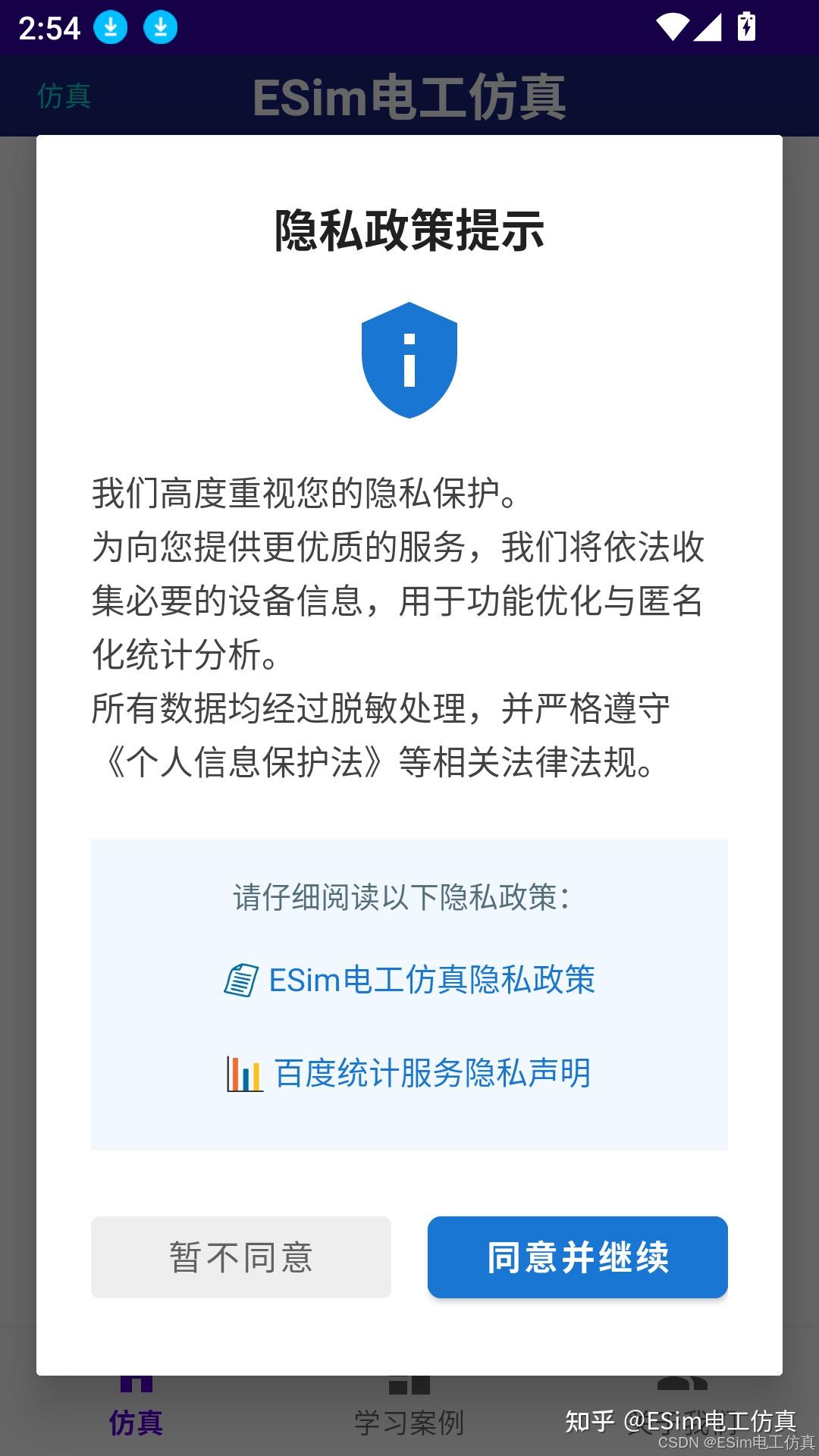
首次使用时,软件会弹出"隐私政策提示"对话框,您可以点击查看《ESim电工仿真隐私政策》。阅读后:
同意隐私政策后,软件会为本机生成一个唯一的设备标识码(可在"关于我们"页面的授权相关区域查询前几位),该标识用于订单查询、会员授权与设备绑定。
首次进入软件时会弹出注册窗口,请按以下步骤完成注册:
重要提醒:手机号用于订单查询和设备绑定,绑定后不可修改,请务必确认无误后再提交。注册窗口无法跳过或关闭(点按窗口外区域无效),必须完成注册后才能进入软件。
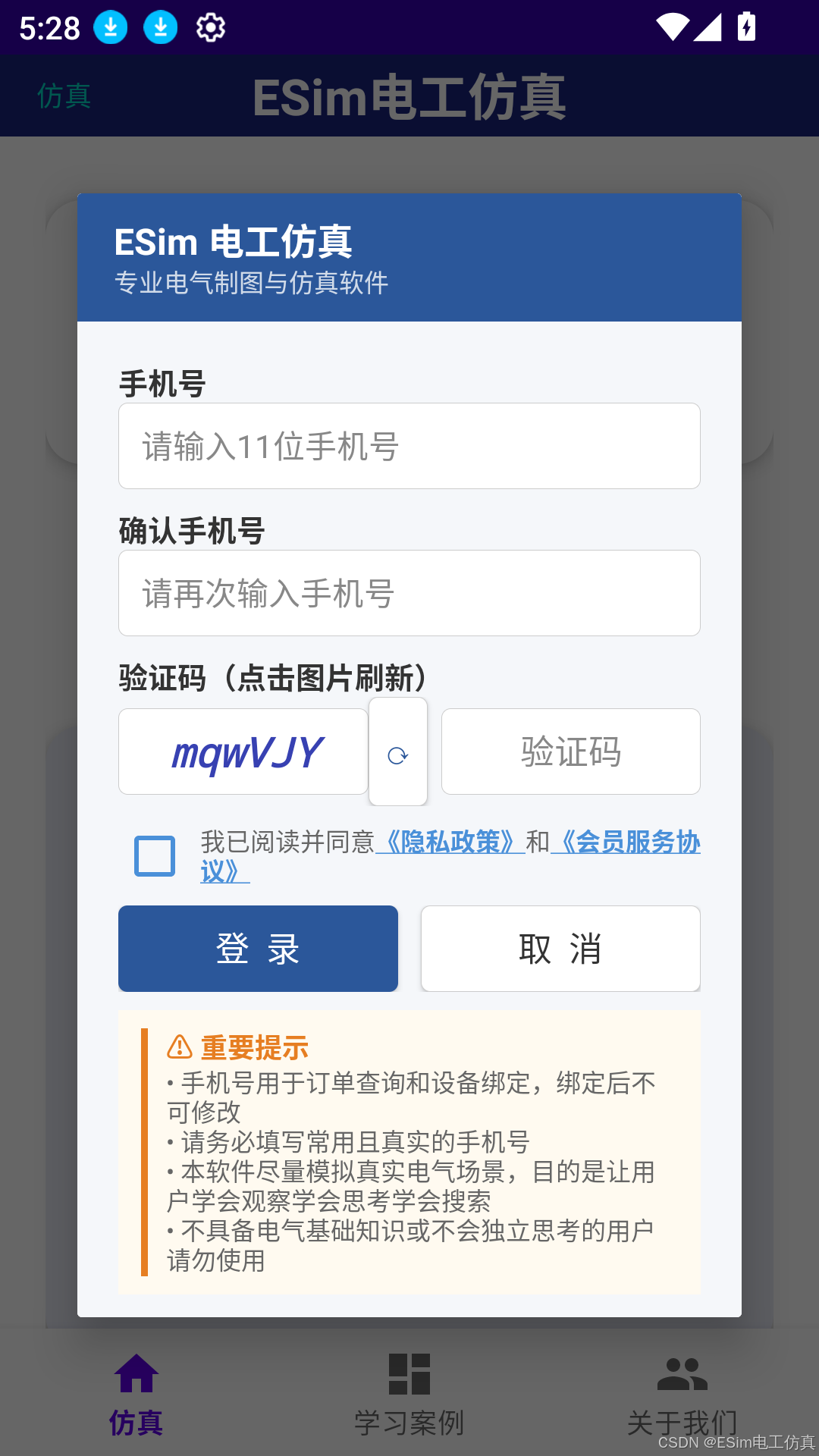
常见疑问:为什么必须注册手机号? 手机号是后续查询付款订单、自助获取授权码的重要凭据,绑定后才能保障您的付费权益。
软件启动时需要联网进行身份验证和状态检查。如果启动时检测到网络不可用,会弹出"网络异常,请检查!"提示并退出软件。请确保手机已连接Wi-Fi或移动数据后再打开软件。进入主界面后的电路搭建与本地仿真不依赖网络,但会员验证、学习资源、软件更新等功能均需要网络支持。
安装完成后的图标:
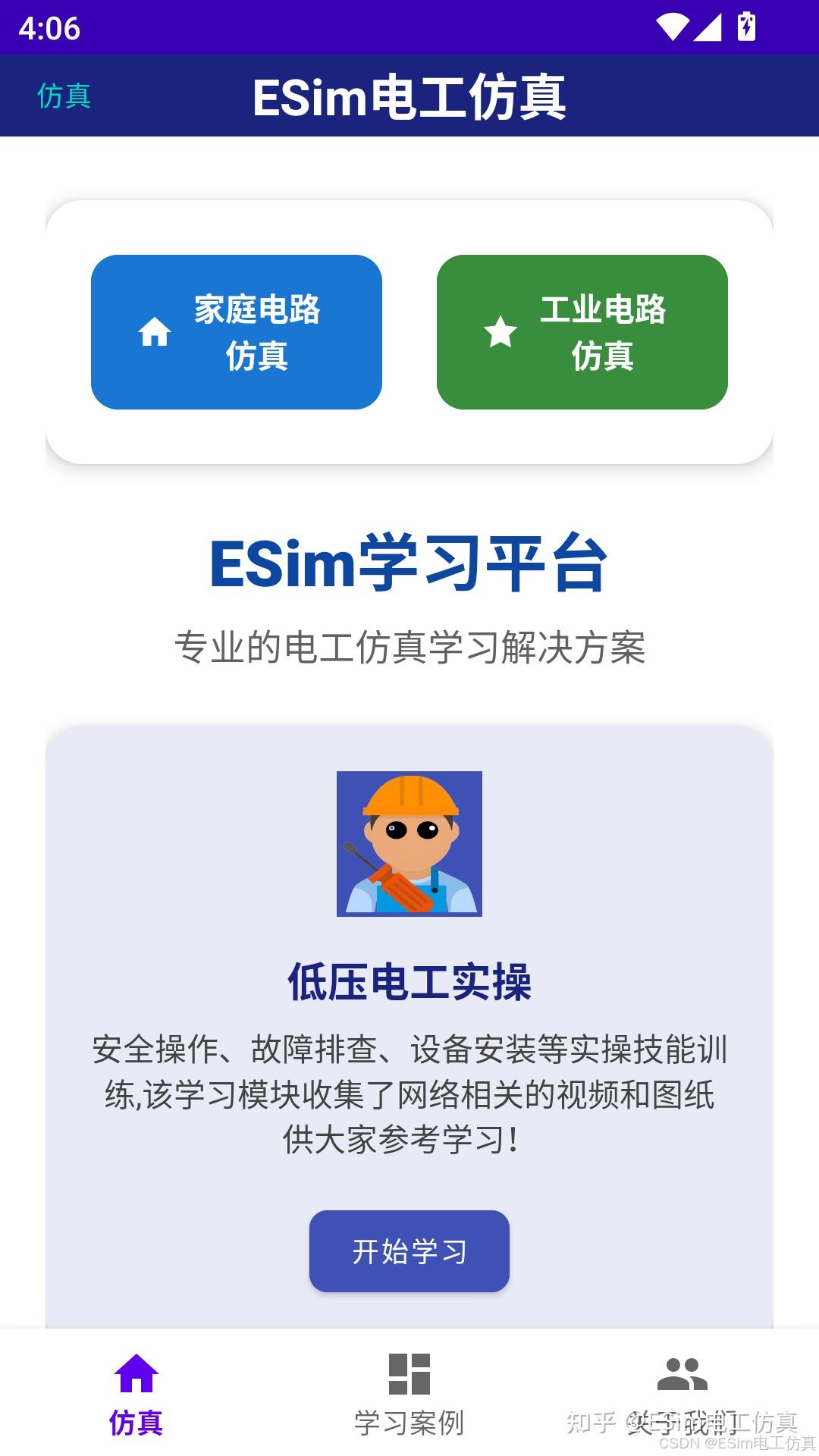
进入软件后,顶部标题栏显示应用名称,底部是三个页签组成的导航栏,所有功能都从这三个页面进入。
| 页签 | 名称 | 内容 |
|---|---|---|
| 第1页 | 仿真 | 主页:家庭/工业电路仿真入口 + 各学习模块卡片 + 资源下载卡片 |
| 第2页 | 学习案例 | 万用表教程、示教模式及各经典案例电路的学习入口 |
| 第3页 | 关于我们 | 用户信息、软件更新、会员购买、授权码获取、注册注销、联系作者 |
主页自上而下依次为:
① 两个仿真入口按钮
| 按钮 | 进入的仿真环境 |
|---|---|
| 家庭电路仿真(蓝色) | 单相交流220V家庭用电环境,适合照明、插座等家庭电路练习,进入后画布上已自动放置单相电源 |
| 工业电路仿真(绿色) | 三相交流380V工业用电环境,适合电机控制、工业配电等电路练习,进入后画布上已自动放置三相电源 |
② 学习平台模块卡片
| 卡片 | 功能 | 按钮 |
|---|---|---|
| 低压电工实操 | 安全操作、故障排查、设备安装等实操技能训练,收集了网络相关的视频和图纸供参考学习 | 开始学习 |
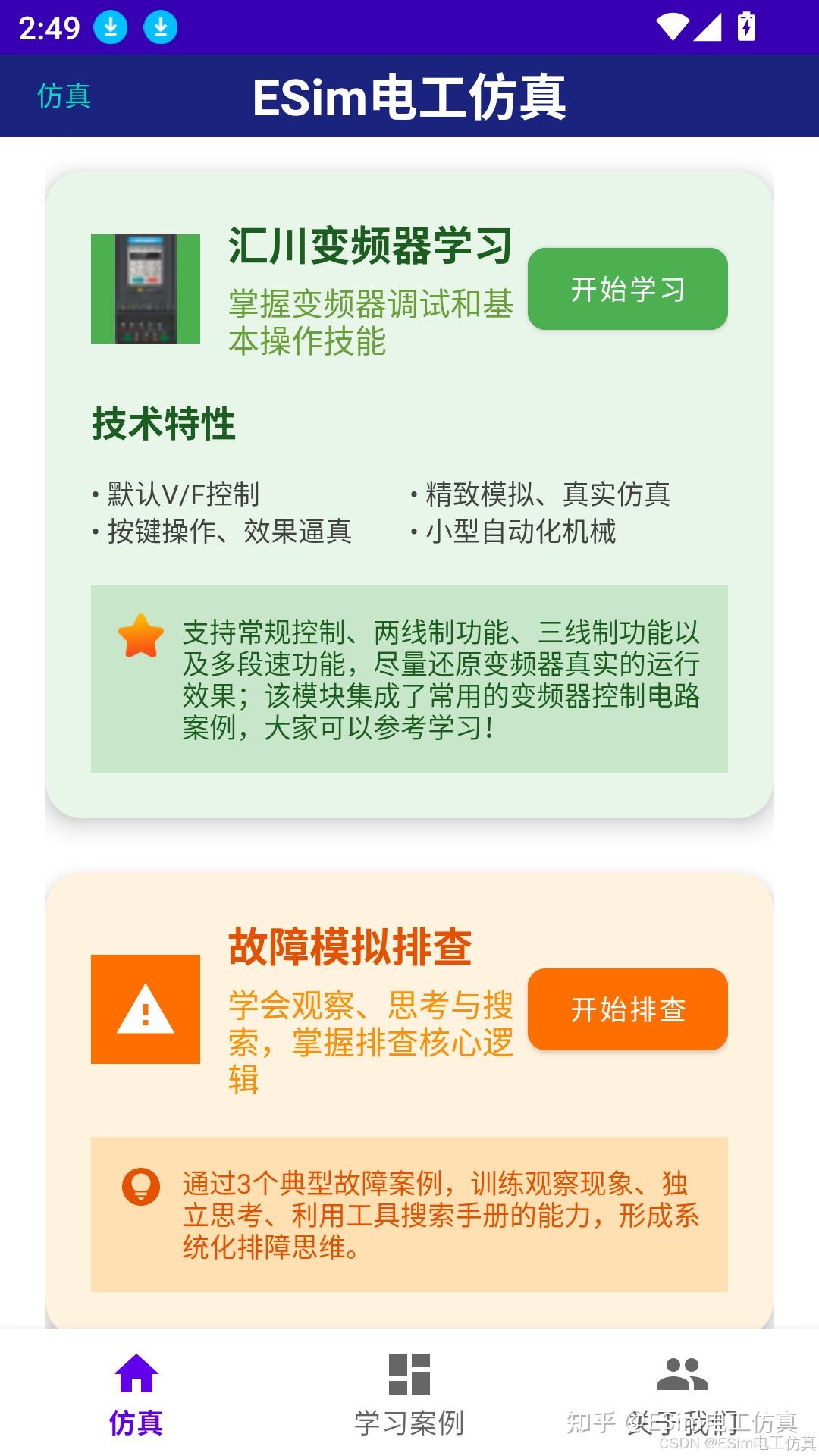
| 汇川变频器学习 | 掌握变频器调试和基本操作技能,集成常用的变频器控制电路案例 | 开始学习 |
| 故障模拟排查 | 通过3个典型故障案例,训练观察现象、独立思考、利用工具搜索手册的能力 | 开始排查 |
| Modbus TCP调试器 | 调试PLC、变频器等Modbus设备的通信参数和数据解析 | 开始调试 |
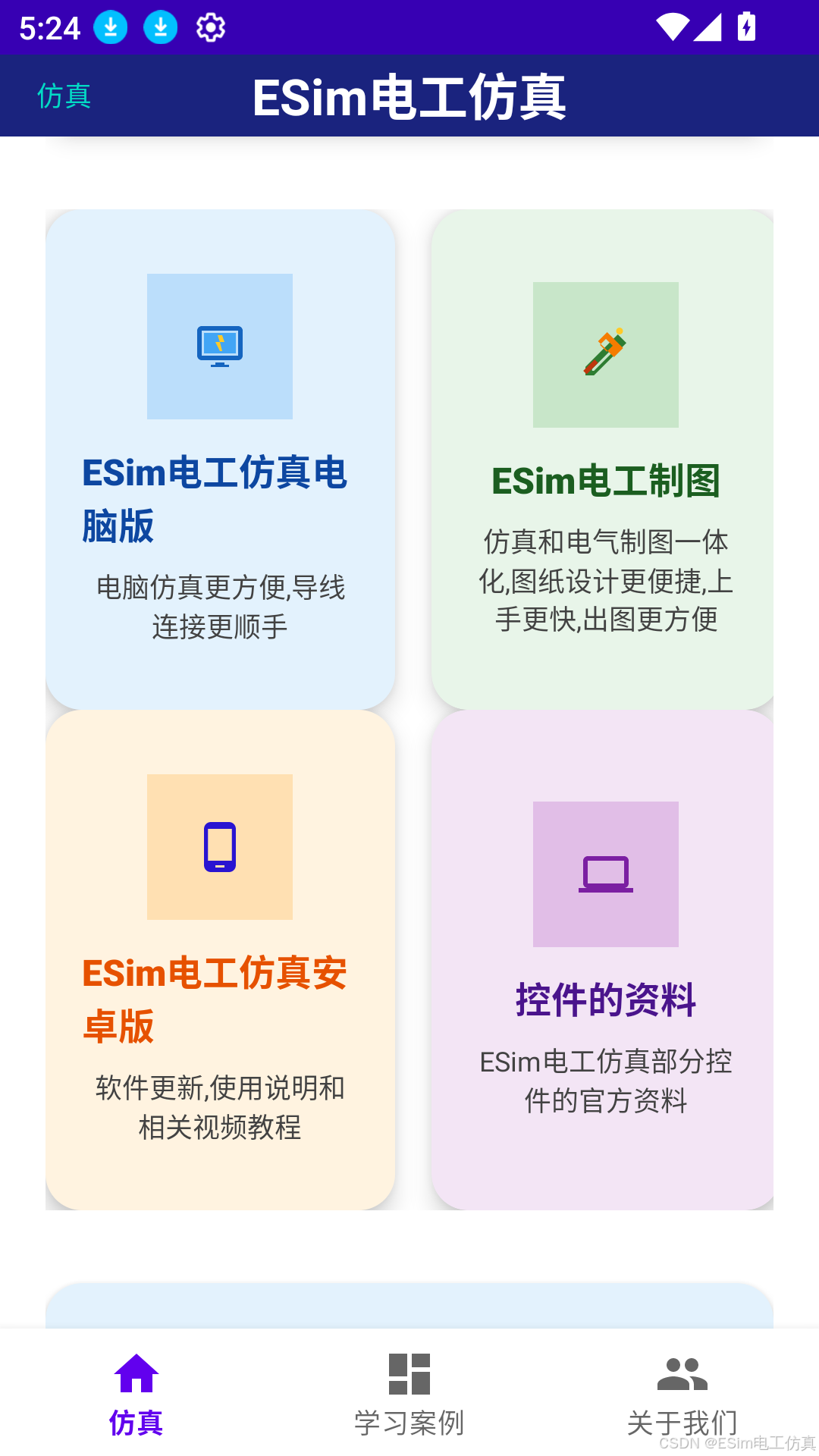
③ 四宫格资源卡片
| 卡片 | 内容 |
|---|---|
| ESim电工仿真电脑版 | 电脑版下载地址,电脑仿真更方便、导线连接更顺手 |
| ESim电工制图 | 制图版下载地址,仿真和电气制图一体化 |
| ESim电工仿真安卓版 | 软件更新、使用说明和相关视频教程 |
| 控件的资料 | 部分控件的官方资料文档 |
点击任意资源卡片会跳转到对应的网盘下载页面。
④ 学习提示卡:建议按照学习路径循序渐进,从基础知识开始逐步深入。
⑤ 建议和使用咨询卡:可进入腾讯ima知识库反馈使用建议和BUG,也可扫码关注微信公众号、联系智能客服咨询专业问题。
⑥ 页脚信息:版权信息、ICP备案号(可点击跳转工信部备案查询)、公安备案信息查询、隐私政策入口。
底部导航切换到"学习案例",页面从上到下排列了万用表使用教程、示教模式和14个经典案例电路模块(详见第16章)。每个模块配有说明文字、效果图和学习按钮。
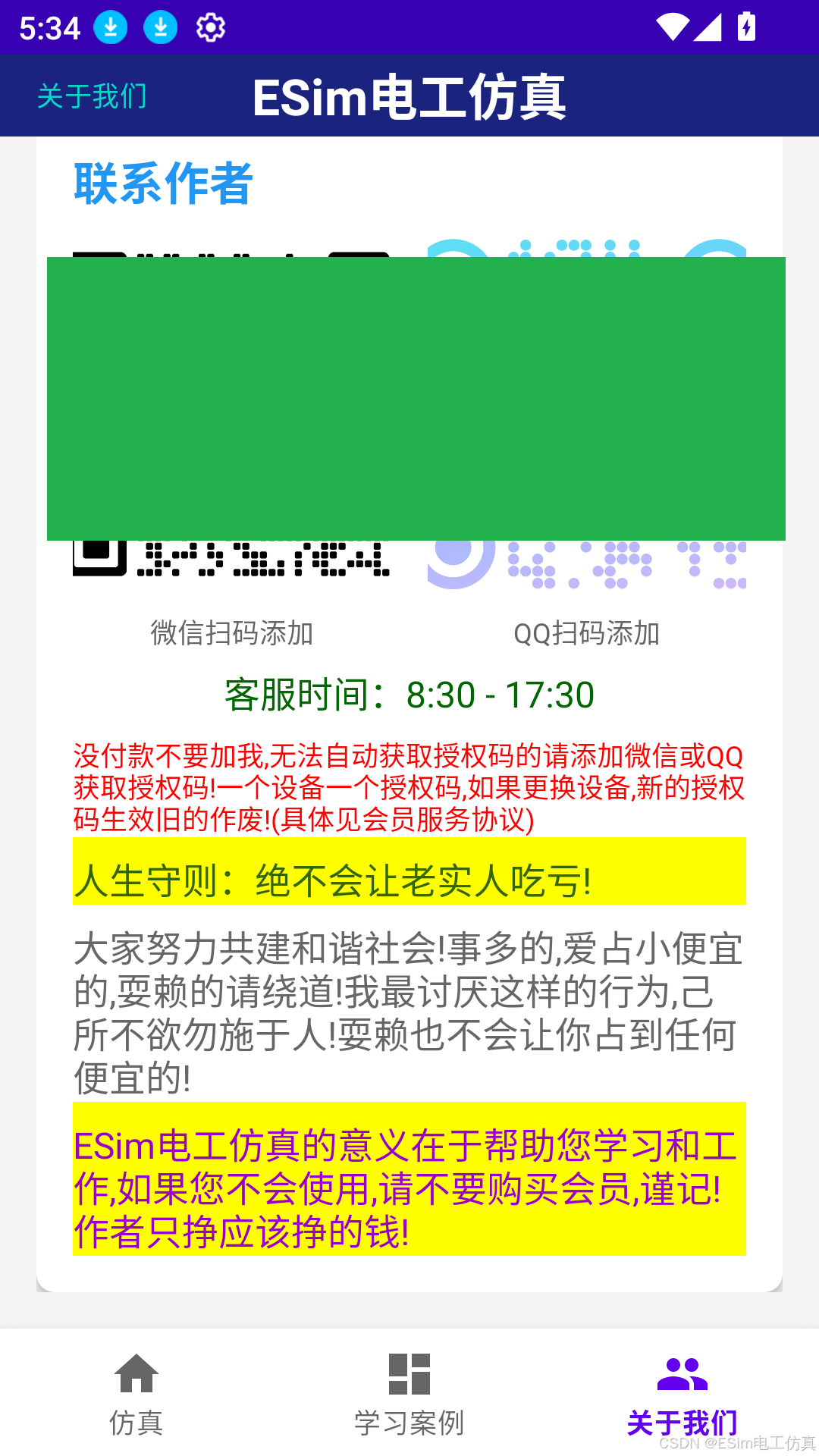
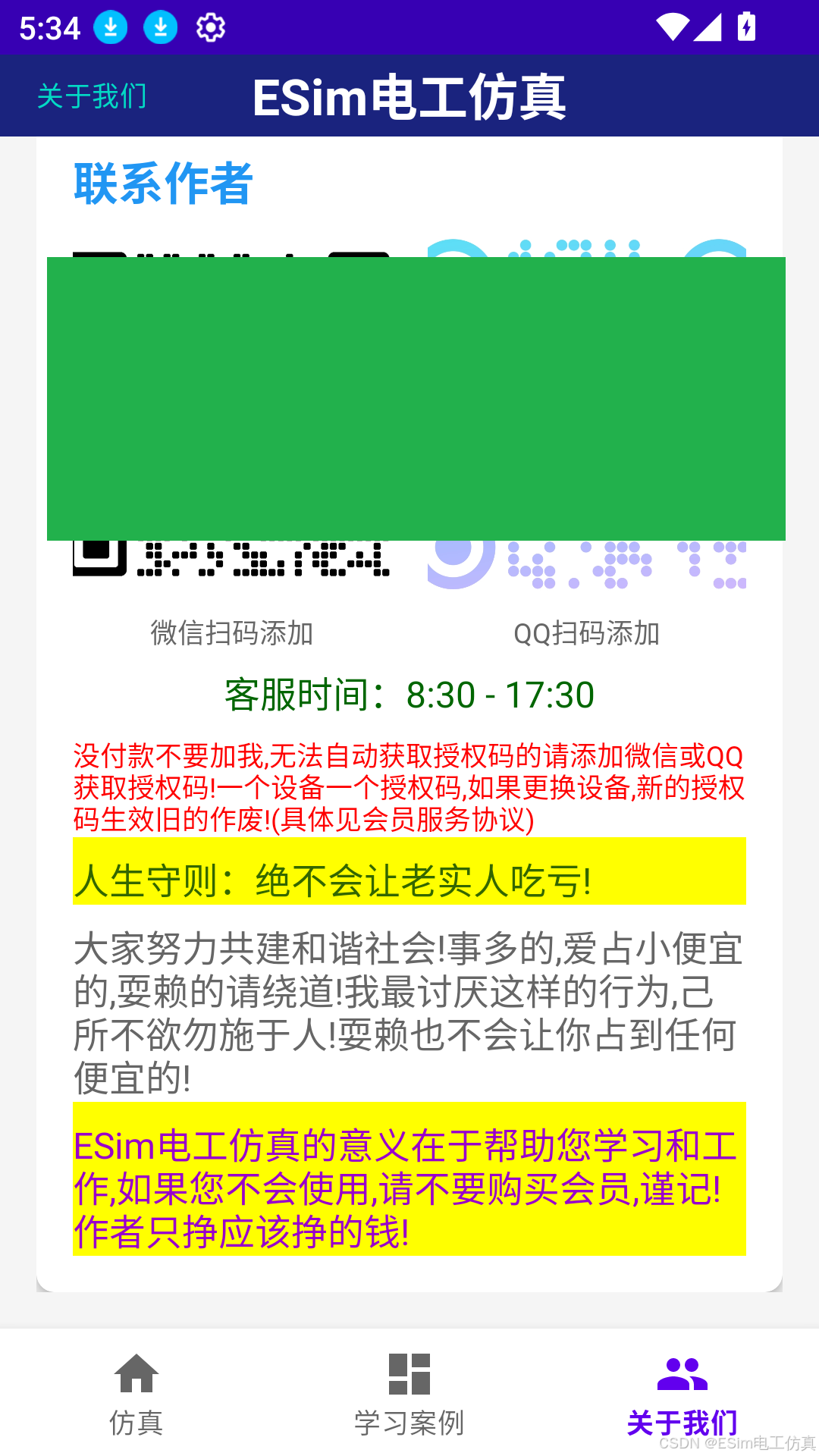
底部导航切换到"关于我们",页面包含:
让我们通过一个简单的"灯泡控制电路"来体验ESim电工仿真的基本操作流程。整个过程只需六步:进入仿真 → 添加灯泡 → 摆放位置 → 连接导线 → 运行仿真 → 保存电路。
第一步:进入仿真界面
打开软件后默认在主页(仿真页),点击顶部的**"家庭电路仿真"**按钮进入仿真界面。进入后画布上已自动放置了一个单相交流电源。
第二步:添加灯泡
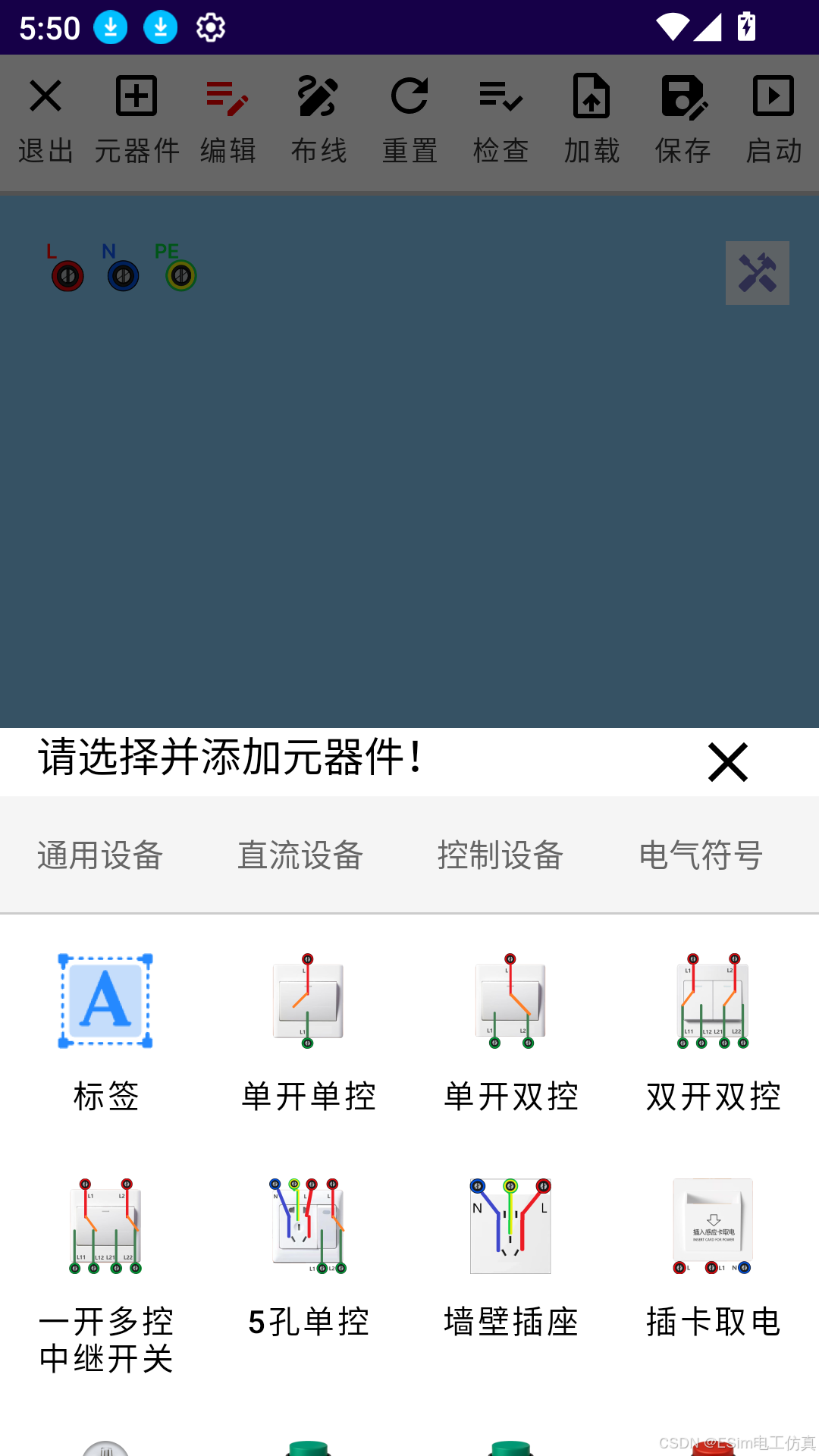
点击顶部工具栏的**"元器件"按钮,底部会弹出元器件库面板,上下滑动找到并点击灯泡**,灯泡图标即出现在画布上。
第三步:摆放灯泡位置
按住灯泡拖动到合适的位置后松开手指。
注意:移动元件需要在"编辑"模式下进行(见第6.2节),若无法拖动,请先点击顶部工具栏的"编辑"按钮。
第四步:连接导线
点击顶部的**"布线"**按钮进入布线模式。软件提供两种画线方式,任选其一:
✅ 连接成功时,导线呈实线显示,端子处有高亮小圆点。
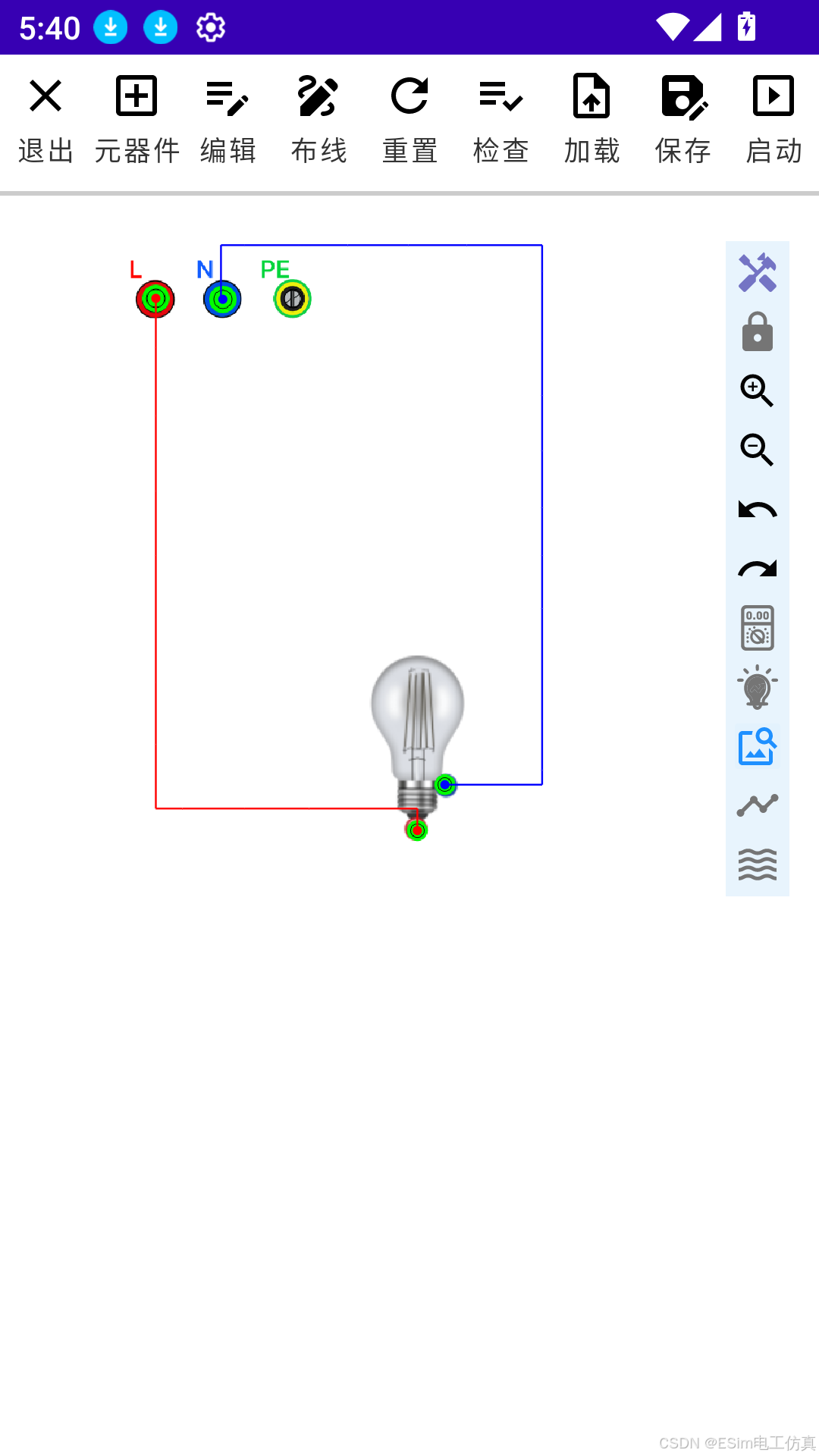
布线时如果看不清端子,不用担心——放大镜功能默认开启,手指接近端子时会在手指上方或下方自动放大显示该区域(详见第6.3节"放大镜"条目)。
第五步:运行仿真
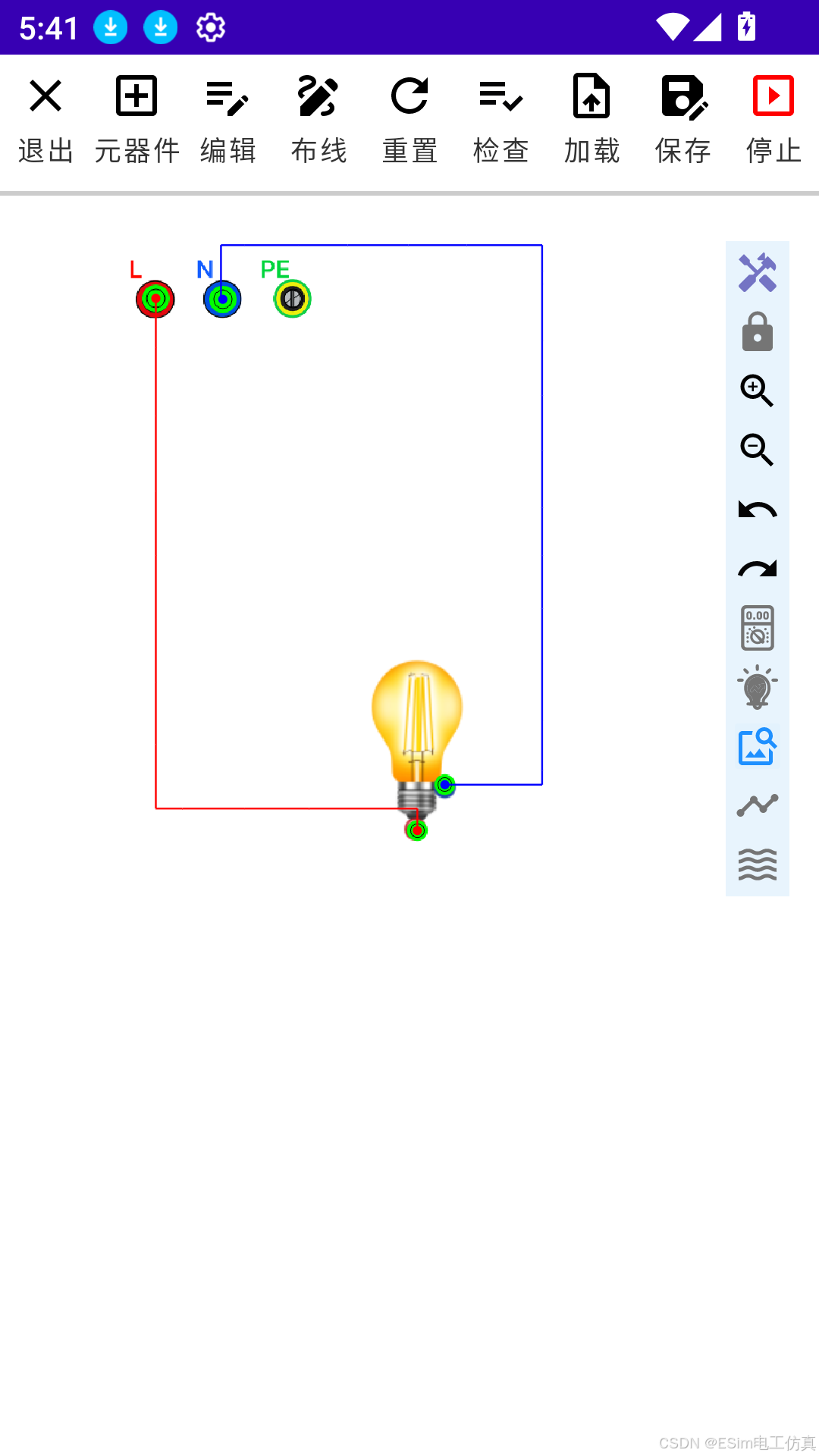
再次点击"布线"按钮退出布线模式,然后点击顶部工具栏的**"仿真"**按钮(▶)启动仿真。
观察现象:灯泡应立即发光,表示电路导通、电流流通。
第六步:停止与保存
点击**"停止"按钮(⏹),灯泡熄灭,电路恢复静止。然后点击顶部工具栏的"保存"**按钮,输入文件名(如"灯泡控制电路")保存项目(详见第13章)。
恭喜!您已成功完成第一个电路仿真!
💡 学习路径建议(针对"不知从何下手"的新用户):完成本节练习后 → 打开主页"低压电工实操"模块从K21开始跟练 → 再到学习案例页逐个学习案例电路 → 最后尝试故障模拟排查。循序渐进,事半功倍。
仿真界面由四个区域组成:
| 区域 | 位置 | 功能 |
|---|---|---|
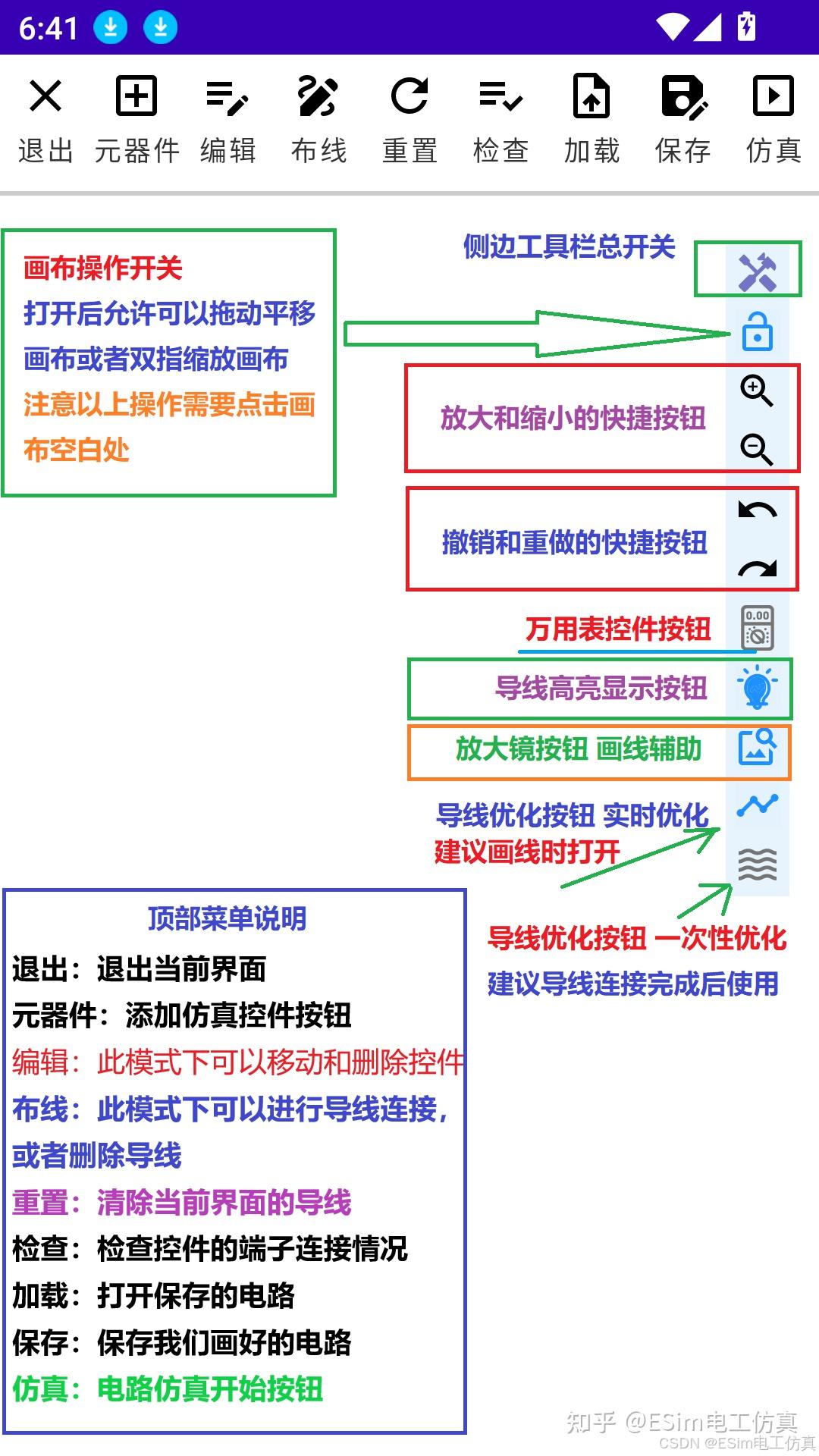
| 顶部工具栏 | 屏幕上方 | 九个常用操作按钮(详见6.2节) |
| 中央画布 | 屏幕中央 | 核心操作区域,放置元器件、连接导线、搭建电路,支持缩放与平移 |
| 右侧浮动工具栏 | 屏幕右侧 | 十个实用辅助工具(详见6.3节),可通过扳手图标收起/展开 |
| 示教控制条 | 仅示教模式下显示于底部 | 播放/停止/重播/速度/返回(详见第16.2节) |
小贴士:首次使用建议先熟悉各区域位置,后续操作将更加流畅。
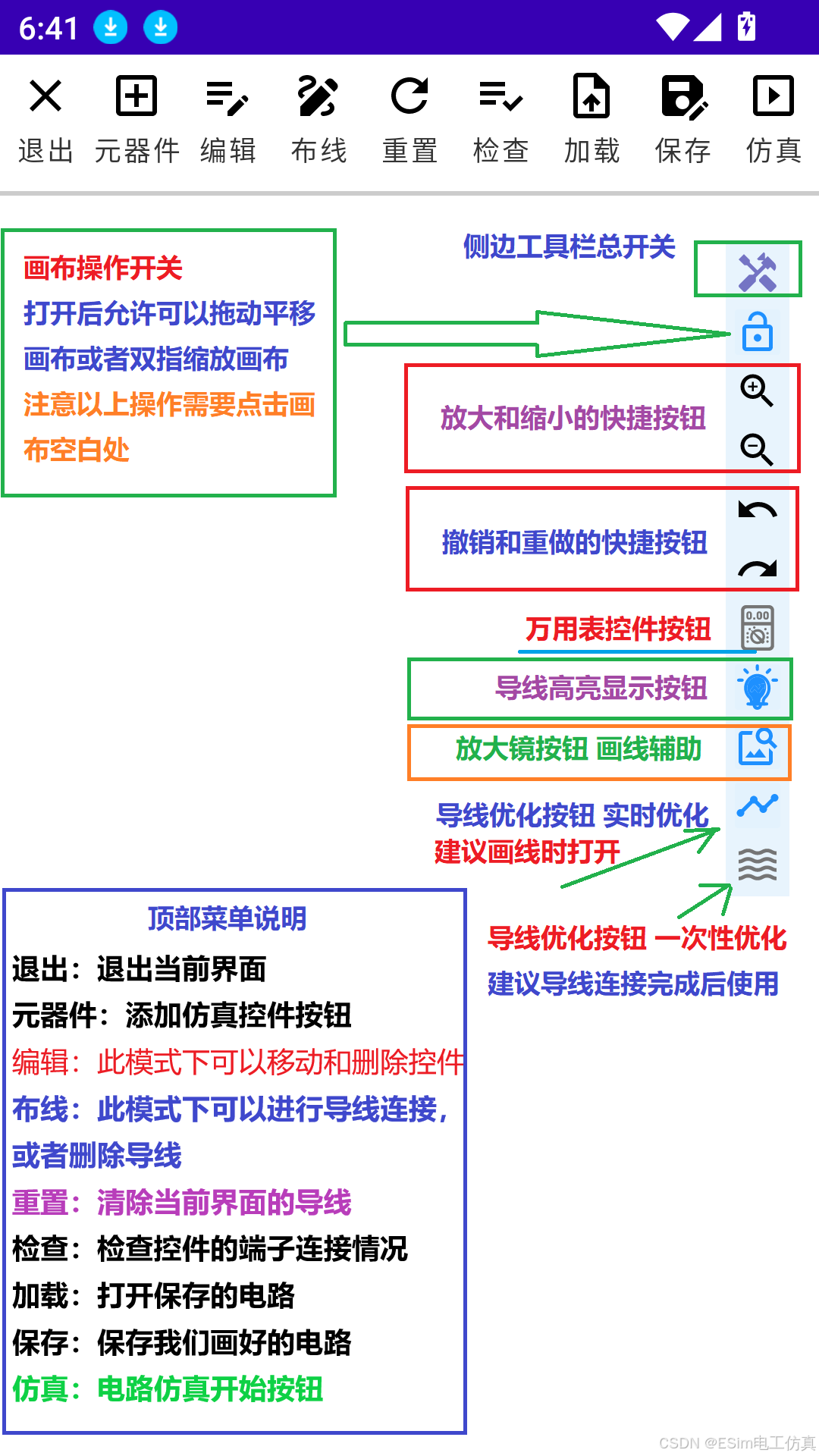
按钮激活时图标会变为红色,便于确认当前所处模式。
| 按钮 | 功能说明 |
|---|---|
| 退出 | 退出当前仿真界面返回主页。若电路尚未保存(画布上有元件或导线时),会弹窗提醒"当前电路尚未保存,是否继续退出?",可选择继续退出或取消。 |
| 元器件 | 打开元器件库面板选择添加元件(详见第7章)。点击后自动切换到编辑模式方便摆放。 |
| 编辑 | 进入/退出编辑模式。编辑模式下画布背景变为浅蓝色提示,元件可被选中、拖动和删除。若正在仿真,点击编辑会先停止仿真。 |
| 布线 | 进入/退出布线模式。布线模式下可画线、删线(详见第9章)。 |
| 重置 | 一键清除画布上所有导线并复位所有端子的连接状态,元件保留。适合反复练习接线的场景。 |
| 检查 | 对当前电路生成诊断报告(供电、短路、缺相、接线错误等)。注意:需要先启动一次仿真才能查看报告,否则会提示"请先启动仿真后再查看电路检测报告"。详见第12章。 |
| 加载 | 打开文件选择器加载已保存的电路文件(默认定位到下载Download目录)。若当前电路未保存,会先弹窗提醒"当前电路尚未保存,是否继续加载?"。 |
| 保存 | 弹出保存窗口:输入文件名保存为工程文件,或选择"导出完整电路图(高清图片)"导出PNG(会员功能)。详见第13章。 |
| 仿真 / 停止 | 启动仿真运行;运行中按钮文字变为"停止",再次点击停止仿真。 |
⚠️ 提示:编辑、布线两种模式互斥,且仿真运行期间不能编辑和布线,需先停止仿真。
💡 常见疑问:"为什么我点'检查'没有反应?" 请先点击"仿真"按钮让电路运行起来,再点"检查",因为诊断报告分析的是通电状态下的电路。
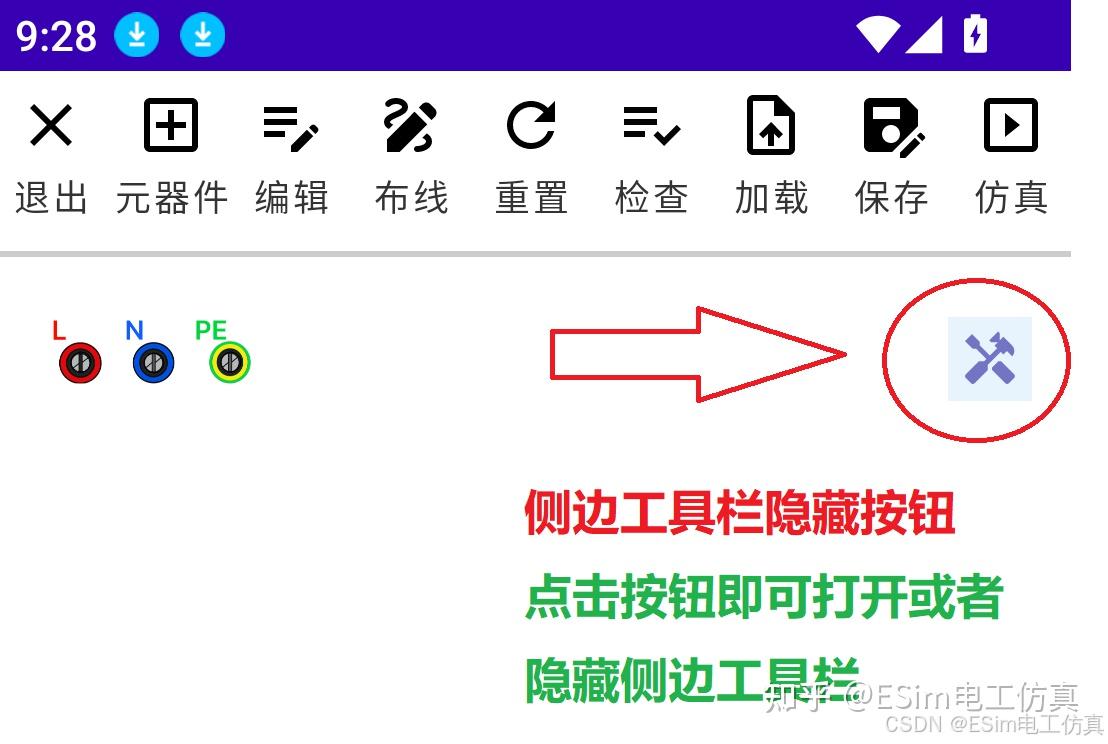
右侧工具栏可通过扳手图标收起或展开,激活的工具图标变为蓝色高亮。
| 工具 | 功能说明 |
|---|---|
| 平移锁定 | 锁定/解锁画布平移。解锁(图标呈开启状态)时可单指拖动画布浏览大图;点击时提示"平移模式已激活/已关闭"。 |
| 放大 | 以屏幕中心为中心放大画布(每次约1.1倍)。 |
| 缩小 | 以屏幕中心为中心缩小画布。 |
| 撤销 | 撤销上一步导线操作,最多支持连续撤销200步。无可撤销操作时提示"没有可撤回的操作"。 |
| 重做 | 恢复被撤销的操作。只有执行过撤销后可用。 |
| 万用表 | 开启/关闭万用表测量功能(详见第11章)。 |
| 高亮 | 切换导线的彩色高亮显示:开启后火线红色、零线蓝色、地线绿色、其余黑色,关闭则保持导线创建时的颜色(L红/N蓝/PE绿等)。 |
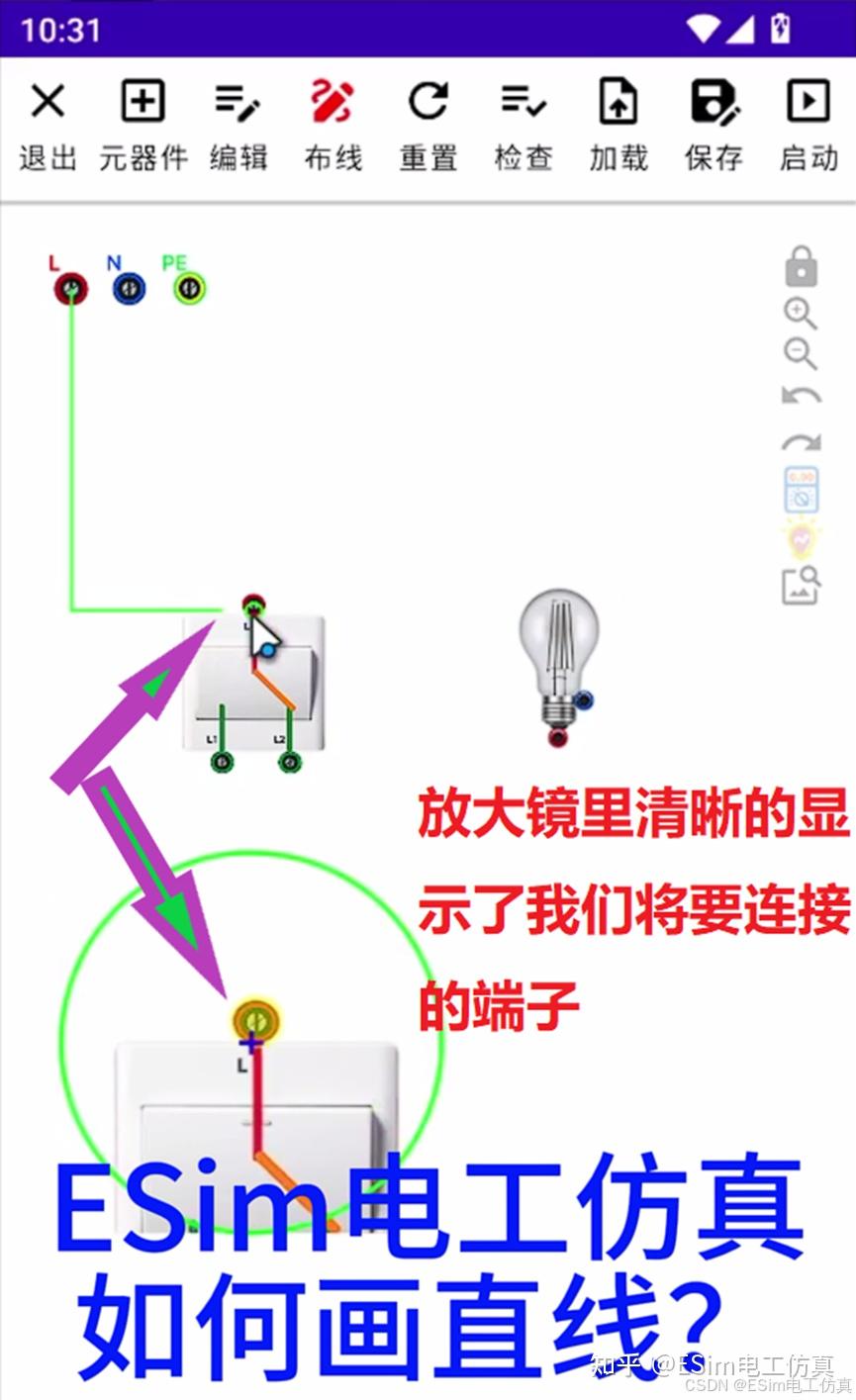
| 放大镜 | 开启/关闭布线放大镜,默认开启。开启后在布线接近端子时自动放大显示:放大镜窗口出现在手指上方或下方,最近的端子以黄色半透明高亮,边框变蓝表示已对准端子。 |
| 导线实时优化 | 开启后每画完一根导线都会自动优化为整齐的直角走线;再次点击关闭。 |
| 全局导线优化 | 一键优化画布上所有导线,显示"导线优化"进度框,完成后提示"所有导线优化完成!"。仿真运行中不可使用(提示"请停止仿真再进行导线优化!")。 |
布线时放大镜的实际效果(放大窗口出现在手指上方或下方,最近的端子高亮显示):
💡 建议:日常搭图可开启"实时优化"省心省力;但自动优化算法终究比不过人的审美,对于特别重要的图纸,还是手动布线、自己确定轨迹更好。
软件根据顶部按钮状态分为四种工作模式:
| 模式 | 如何进入 | 画布上可以做什么 |
|---|---|---|
| 浏览模式 | 默认状态(编辑、布线均未开启) | 解锁平移后单指拖动平移视图;双指捏合缩放;点击元件无动作 |
| 编辑模式 | 点击"编辑"按钮(画布变浅蓝色) | 点选元件、拖动元件、通过✕删除元件、编辑文本标签等 |
| 布线模式 | 点击"布线"按钮 | 两种方式画线、删除导线;元件不可移动 |
| 运行模式 | 点击"仿真"按钮 | 点击可交互元件(按钮、开关、旋钮等)改变其状态,观察电路动态效果;元件不可移动 |
手势约定速查:
| 手势 | 作用 |
|---|---|
| 单指点击元件 | 编辑模式=选中并显示✕删除钮 / 运行模式=改变元件状态 / 浏览模式=长按电气符号控件弹出设置对话框 |
| 单指按住拖动 | 编辑模式=移动元件 / 布线模式=从端子拖出导线 / 平移解锁时=拖动画布 |
| 长按导线(约2秒) | 布线模式下长按导线弹出删除按钮 |
| 长按元件(约0.5秒) | 浏览模式下长按电气符号控件打开标签设置对话框;长按智能元件打开其参数设置对话框 |
| 双指捏合张开 | 缩放画布(约0.1~5倍),缩放不影响仿真逻辑,仅改变视觉呈现 |
当电路较大或需要精细操作时:
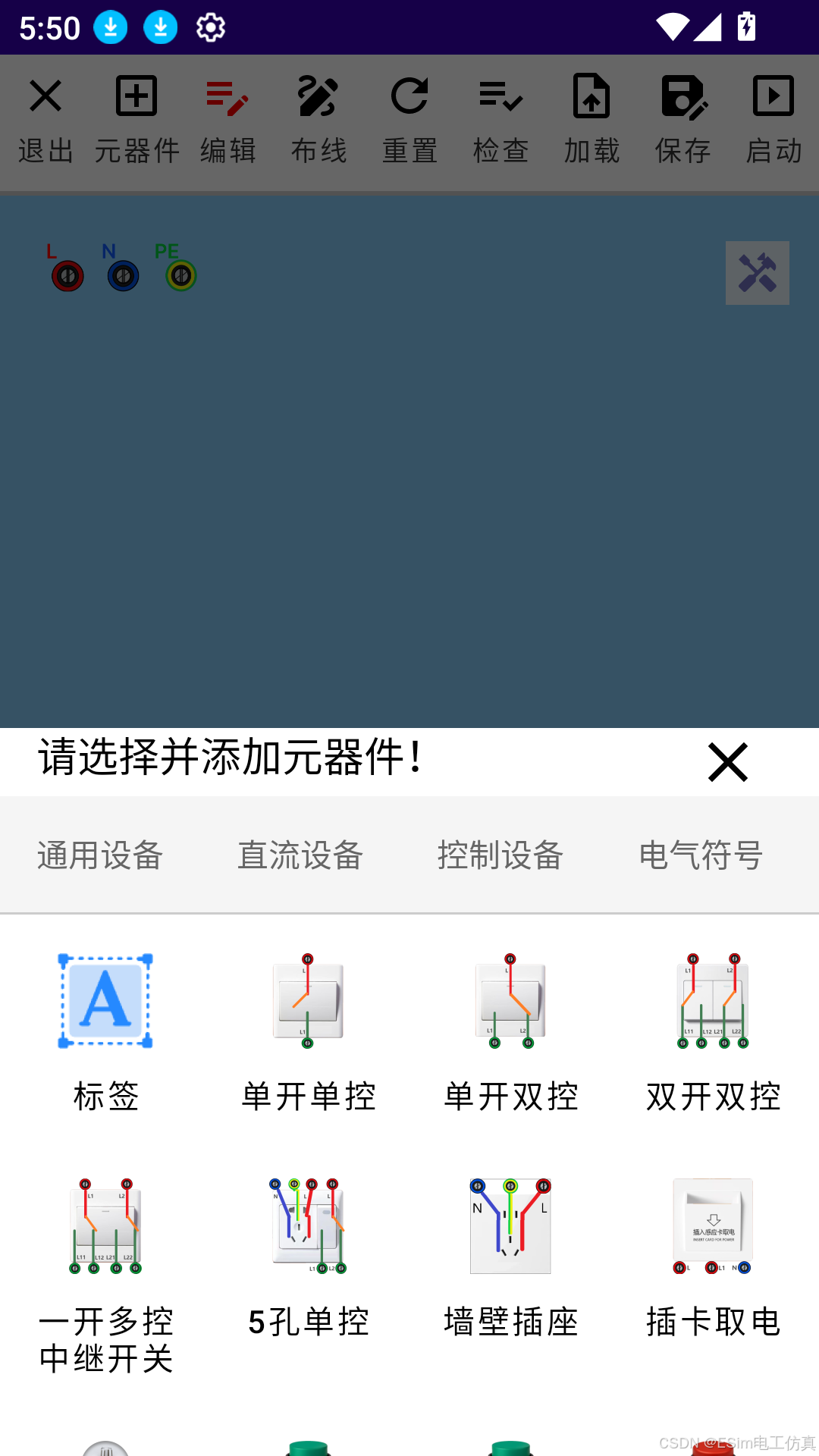
在仿真界面点击顶部**"元器件"**按钮,底部会弹出一个可上下滑动的元器件库面板。库内所有元件按功能分区排列,每个元件图标下方标注了名称。点击元件图标即可将其添加到画布上部,随后可拖动到目标位置。
元器件库分为四个大区(部分手机上以页签或分组标题呈现,左右/上下切换浏览):
| 分区 | 内容概览 |
|---|---|
| 通用设备区 | 家庭与工业通用元件:墙壁开关插座、按钮、指示灯、断路器、接触器、继电器、电机、仪表、传感器等 |
| 直流设备区 | DC24V直流回路元件:直流电源、接近/光电传感器、直流指示灯、直流继电器、气缸、磁性开关等 |
| 控制类设备区 | 智能控制设备:温控器、热电阻、变频器、调速旋钮、PLC、智能水箱、高级图片等 |
| 原理图符号区 | 40余种标准电气原理图符号(断路器、熔断器、按钮触点、线圈、触点、电机符号等) |
电源类
| 元件 | 说明 | 使用场景 |
|---|---|---|
| 单相交流电源 | 家庭电路仿真时自动添加,220V单相电源 | 照明、插座回路 |
| 三相交流电源 | 工业电路仿真时自动添加,380V三相电源 | 主电路、电机驱动 |
| 直流电源 | 固定电压直流输出(DC24V等) | 低压控制回路、继电器供电 |
开关与按钮类
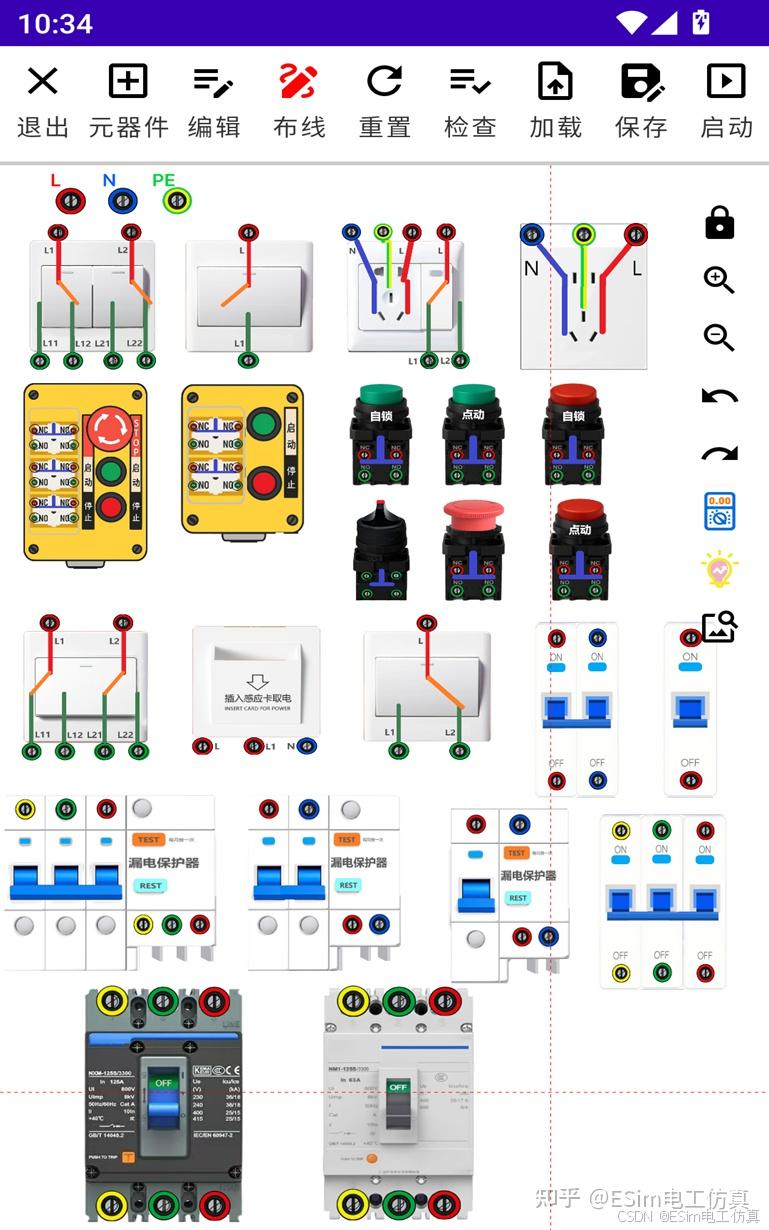
包括:单开单控墙壁开关、单开双控墙壁开关、双开双控墙壁开关、一开多控开关(中间控制)、5孔单控插座、墙壁插座、插卡取电开关、绿色常开按钮、绿色点动按钮、红色常开按钮、红色点动按钮、急停按钮、选择开关、单孔/三孔按钮盒、脚踏开关等。
操作要点:仿真运行时点击按钮即可模拟按下/弹起动作;旋钮选择开关点击可在档位间切换。
指示与报警类
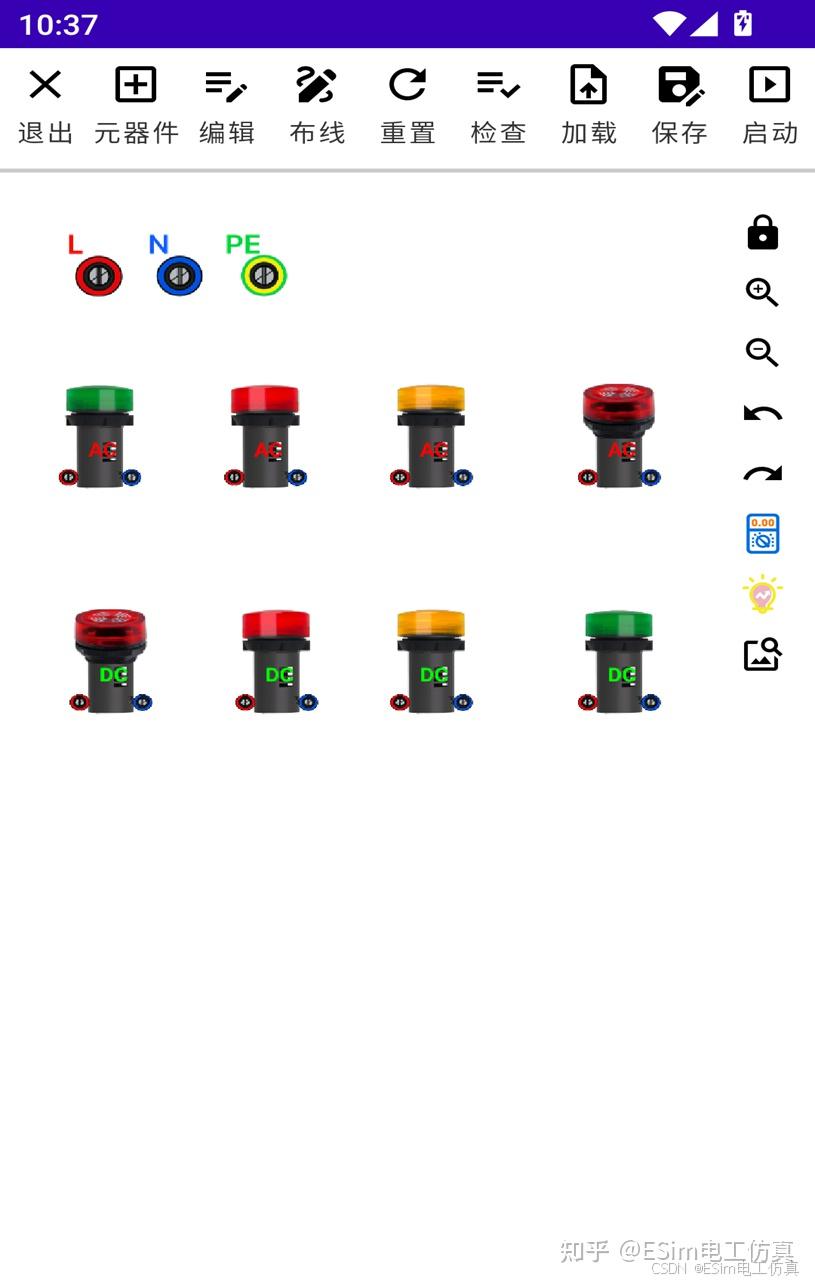
包括:绿/红/黄三色指示灯(交流型)、交流蜂鸣器。通电即亮/响,用于状态指示与声音报警。
保护电器类
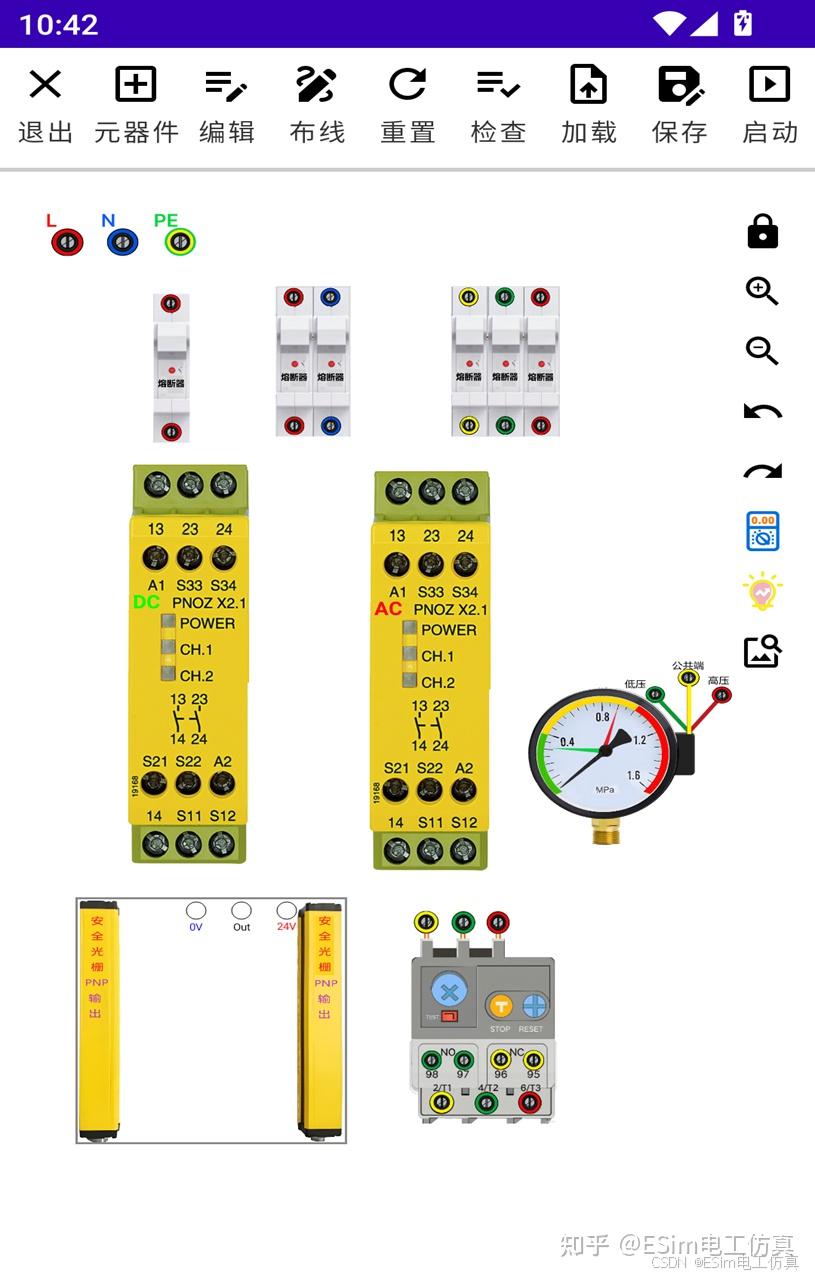
包括:断路器、塑壳断路器、电机保护断路器(A/B型)、单相/两相/三相空气开关、四极空气开关、隔离开关、万能转换开关、单相/两相/三相漏电保护开关、单相/三相浪涌保护开关、单相/两相/三相熔断器等。仿真中断路器可点击分合闸,用于短路、过载保护的演示与排查训练。
继电器与接触器类
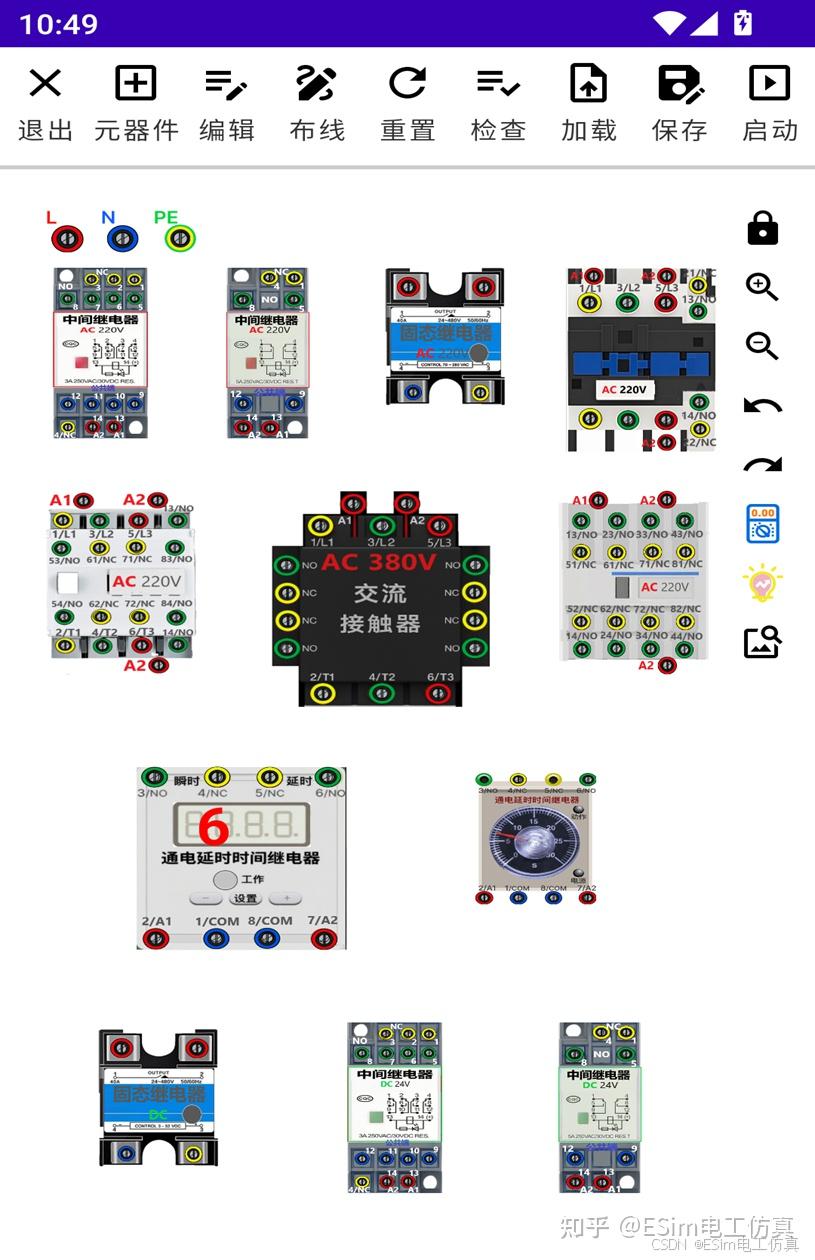
包括:交流接触器(标准型/大功率型/A型)、中间继电器、辅助触点、8脚/14脚中间继电器(交/直流型)、时间继电器、延时继电器、交流/直流固态继电器、交流/直流安全继电器、安全光栅、热过载保护器等。线圈通电后触点按常开闭合、常闭断开的规律动作。
执行与负载类
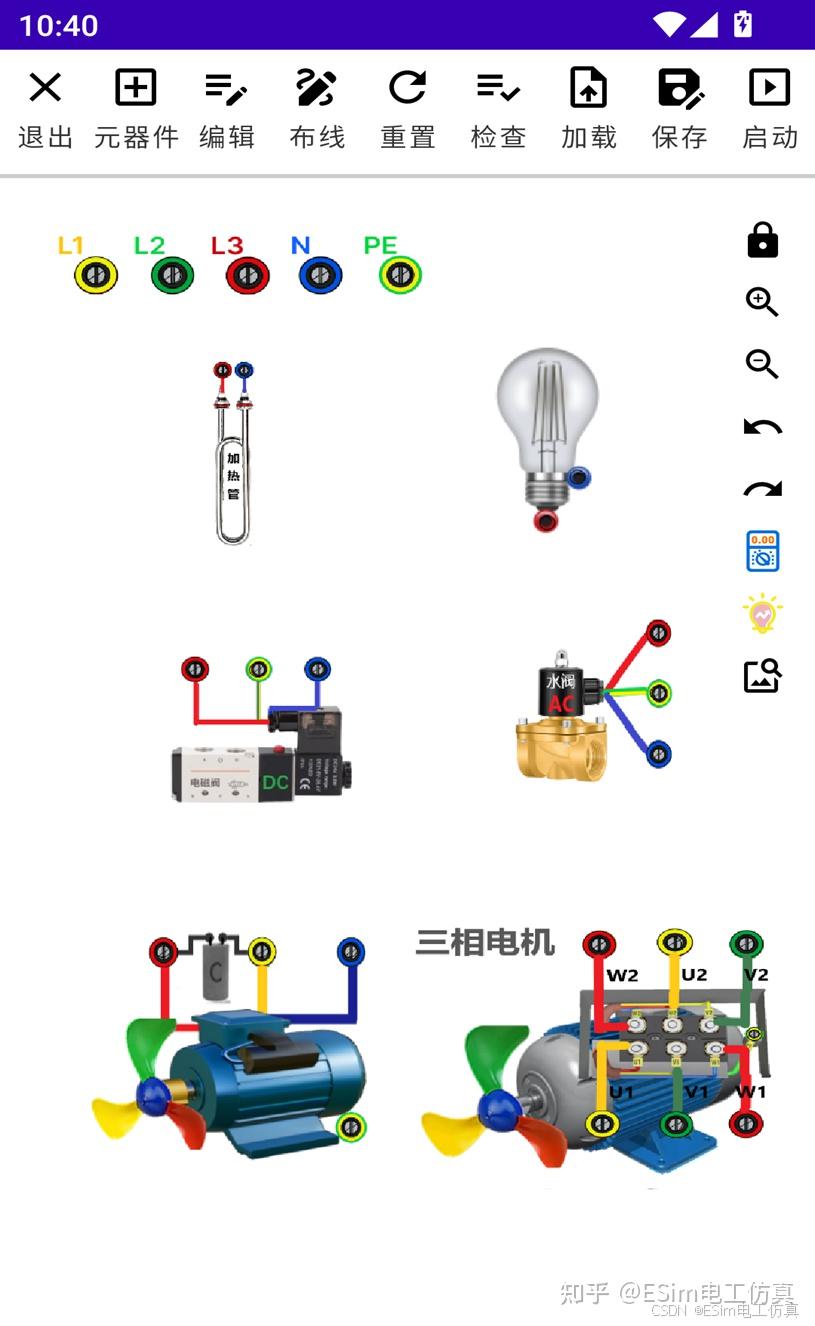
包括:三相异步电动机、单相电动机、电加热管、水阀、电力电抗器等。
测量仪表类
包括:电压表、电流表、压力表、单相电能表、三相电能表、电流互感器。仿真中实时显示数值;电流表需配合电流互感器接入电路(接线错误会被诊断报告检出)。
传感检测类
包括:液位开关、限位开关、限位点动开关、料位检测开关、接近开关(交流常开/常闭)等。仿真运行时点击传感器可模拟机械到位/触发动作。
辅助类
水平/垂直接线端子排:用于整理汇流导线,使图纸更规范美观。
直流设备区元件工作于DC24V直流控制回路,主要包括:
| 类别 | 元件 |
|---|---|
| 电源 | 直流电源(会员控件) |
| 传感器 | NPN/PNP接近开关、NPN/PNP光电开关、气缸磁性开关、磁编码安全开关、直流料位开关 |
| 执行 | 微型气缸、直流电磁阀 |
| 指示报警 | 直流绿/黄/红指示灯、直流蜂鸣器 |
| 继电器 | 直流8脚/14脚继电器、直流固态继电器、直流安全继电器、安全光栅 |
| 其他 | 测试物料对象(配合传感器演示检测动作,任何模式下都可拖动) |
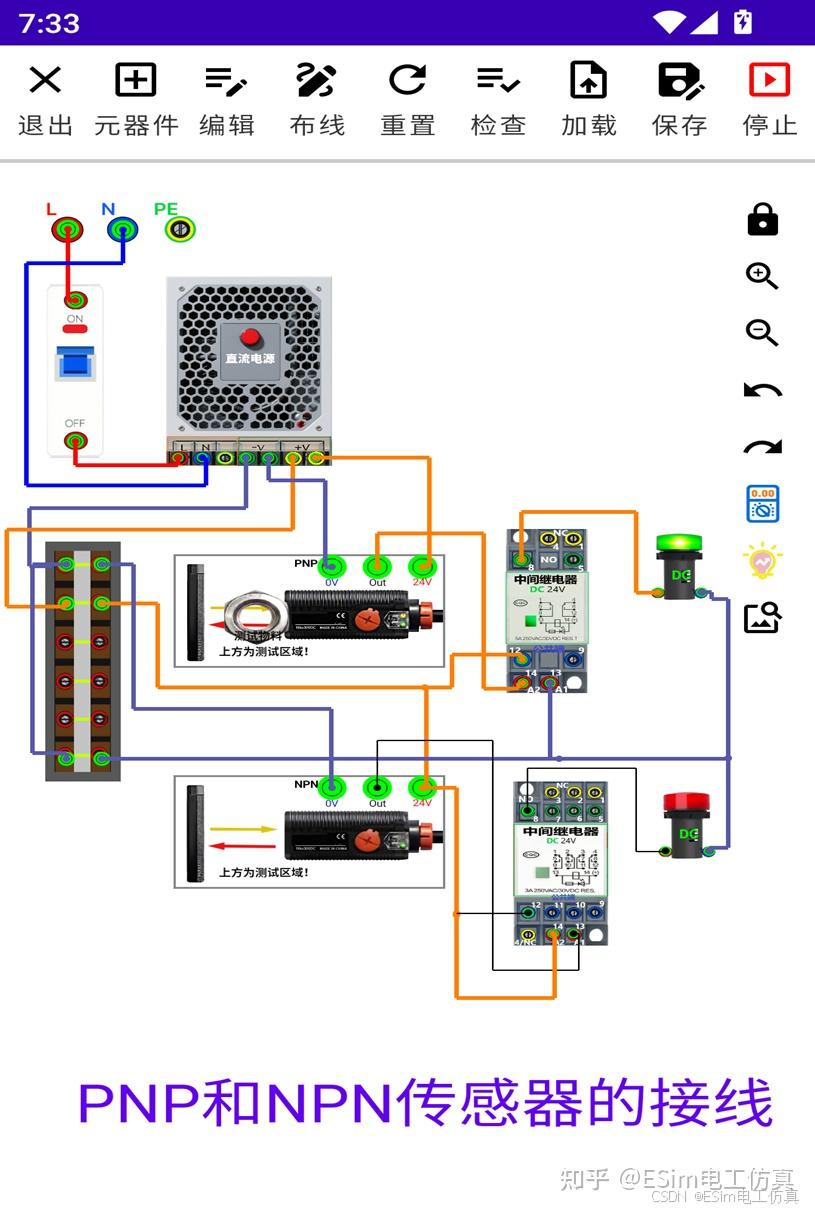
PNP与NPN传感器的接线区别是工控学习的重点,推荐配合学习案例页的"PNP/NPN传感器"案例对照练习。
| 元件 | 说明 | 是否会员专属 |
|---|---|---|
| 温度控制器 | 温控仪仿真,配PT100热电阻使用 | 是 |
| 热电阻(PT100) | 温度传感器,接入温控器的+/-端子 | 否(随温控器配套使用) |
| MD200变频器 | 汇川MD200变频器完整仿真 | 是 |
| 调速旋钮 | 电位器式调速给定元件 | 否 |
| Easy320 PLC | 汇川Easy320 PLC仿真,支持Modbus TCP通信 | 否 |
| 智能水箱 | 液位/温度综合控制对象,工业流程实训 | 是 |
| 高级图片 | 可绑定元件状态显示不同图片/GIF动画 | 设置需会员 |
各智能元件的详细用法见第14章。
控制类设备区的元件一览:
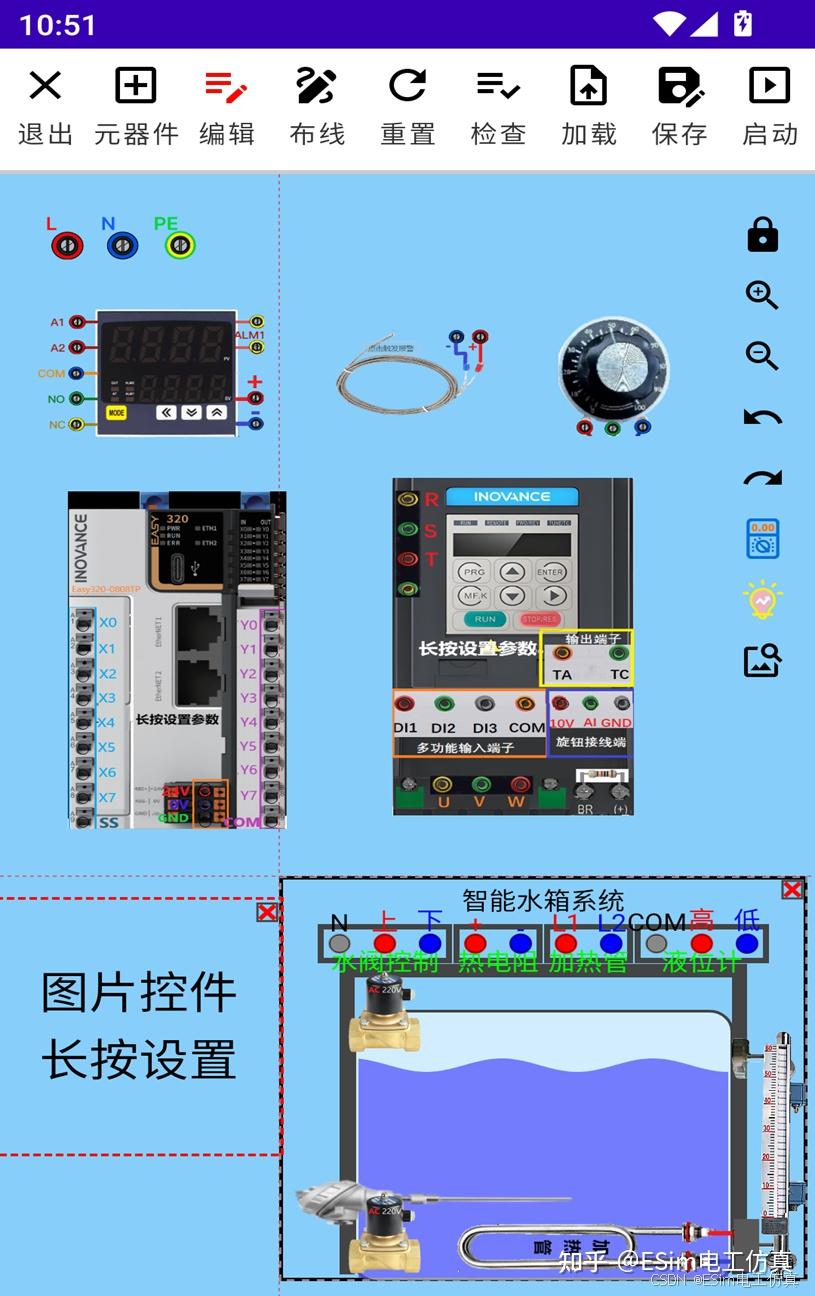
原理图符号区提供40余种标准电气图形符号,用于绘制和仿真电气原理图:
| 类别 | 符号 |
|---|---|
| 断路器QF | 单极、双极、三极、四极断路器符号 |
| 熔断器FU | 单相、两相、三相保险丝符号 |
| 按钮SB | 常开、常闭、复合按钮符号;自锁型常开/常闭/复合按钮符号;急停按钮常开/常闭/复合符号 |
| 接触器KM | 主触点、常开辅助触点、常闭辅助触点、复合触点符号;接触器线圈符号 |
| 中间继电器KA | 继电器触点(一开一闭)、继电器线圈符号 |
| 时间继电器KT | 通电延时闭合触点、延时断开触点、时间继电器线圈符号 |
| 热继电器FR | 常开触点、常闭触点、热保护开关符号 |
| 行程开关SQ | 常开、常闭触点符号 |
| 压力开关SP | 常开、常闭触点符号 |
| 其它开关 | 磁感应开关、接近传感器符号 |
| 电机M | 三相电机、单相电机符号 |
| 指示与执行 | 指示灯HL、蜂鸣器HA、电磁阀符号 |
| 电源 | 直流电源符号 |
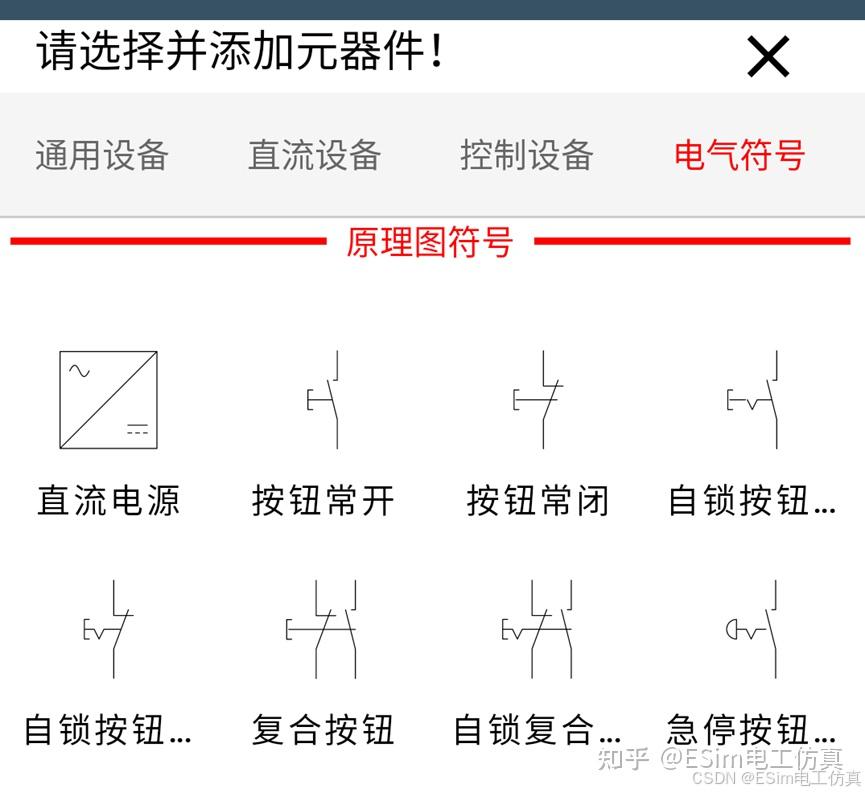
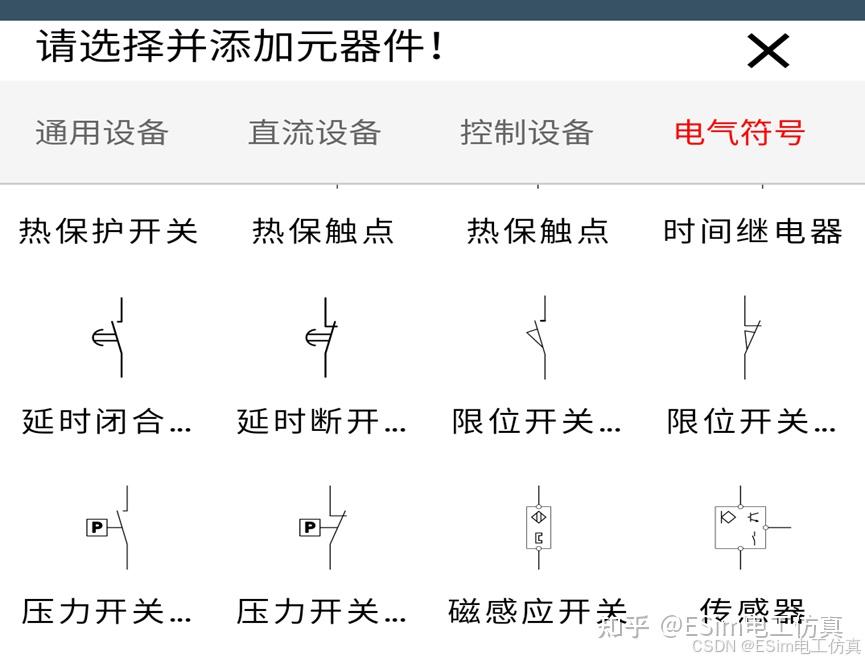
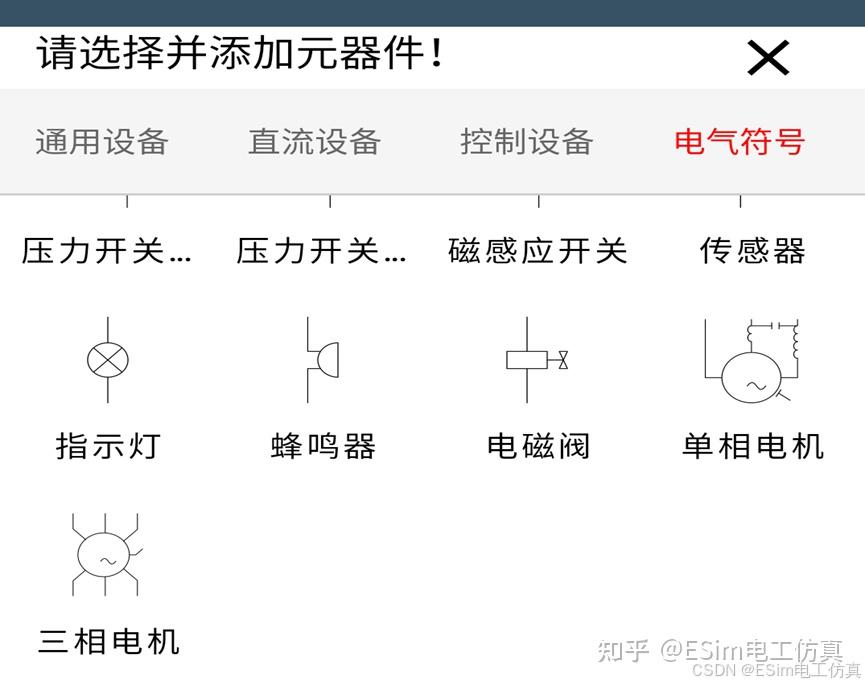
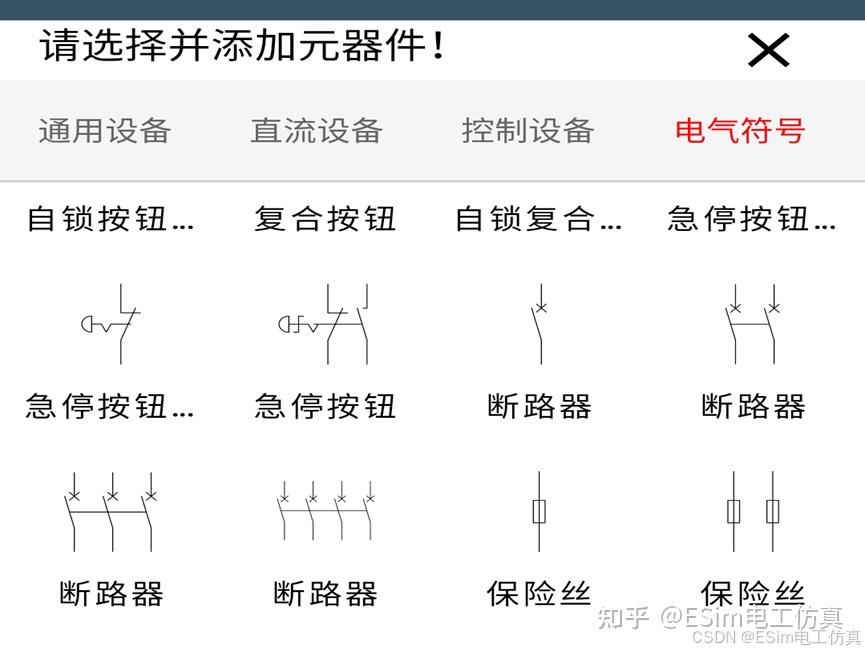
所有电气符号控件均支持90°旋转、标签设置、触点绑定与端子吸附功能,详见第15章。
收费控件(如温控器、变频器、直流电源、智能水箱、高级图片、万用表)在非会员状态下会有明确提示:
具体免费/收费边界请参见第2.5节清单。
同一元件可以重复添加多个,例如电路中需要多个中间继电器时多次点击即可。
编辑模式下点击选中该元件,元件右上角出现红叉✕,点击此红叉即可删除该元件,同时与之相连的所有导线一并删除。
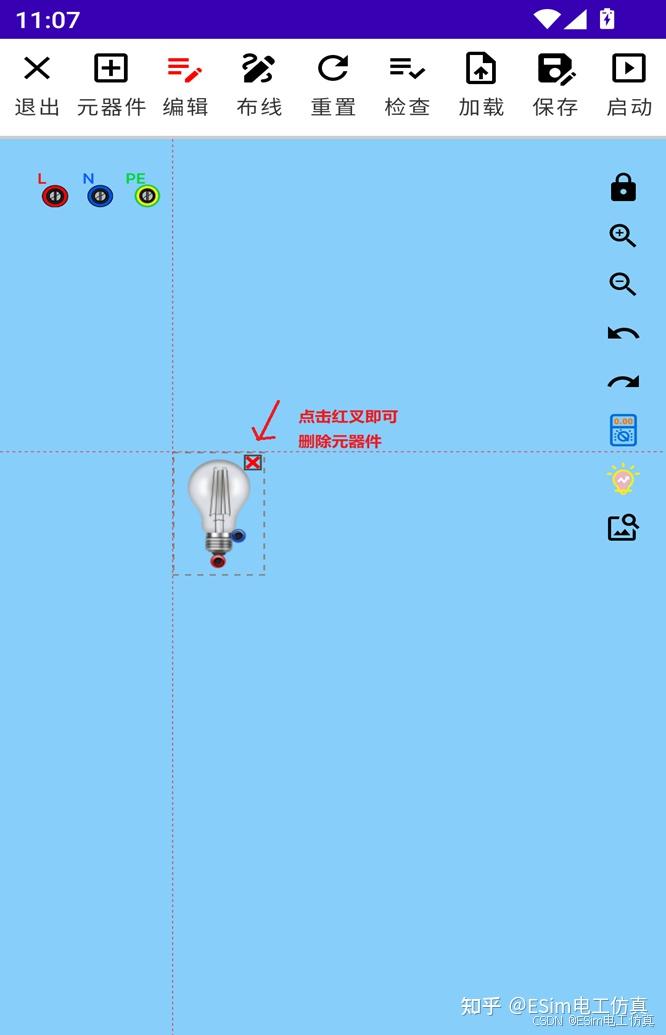
提示:误删后可用右侧"撤销"工具恢复最近一步的导线操作。
文本标签用于在图纸上标注文字说明(如元件编号、回路名称、注释),让图纸更易读。
添加与编辑:
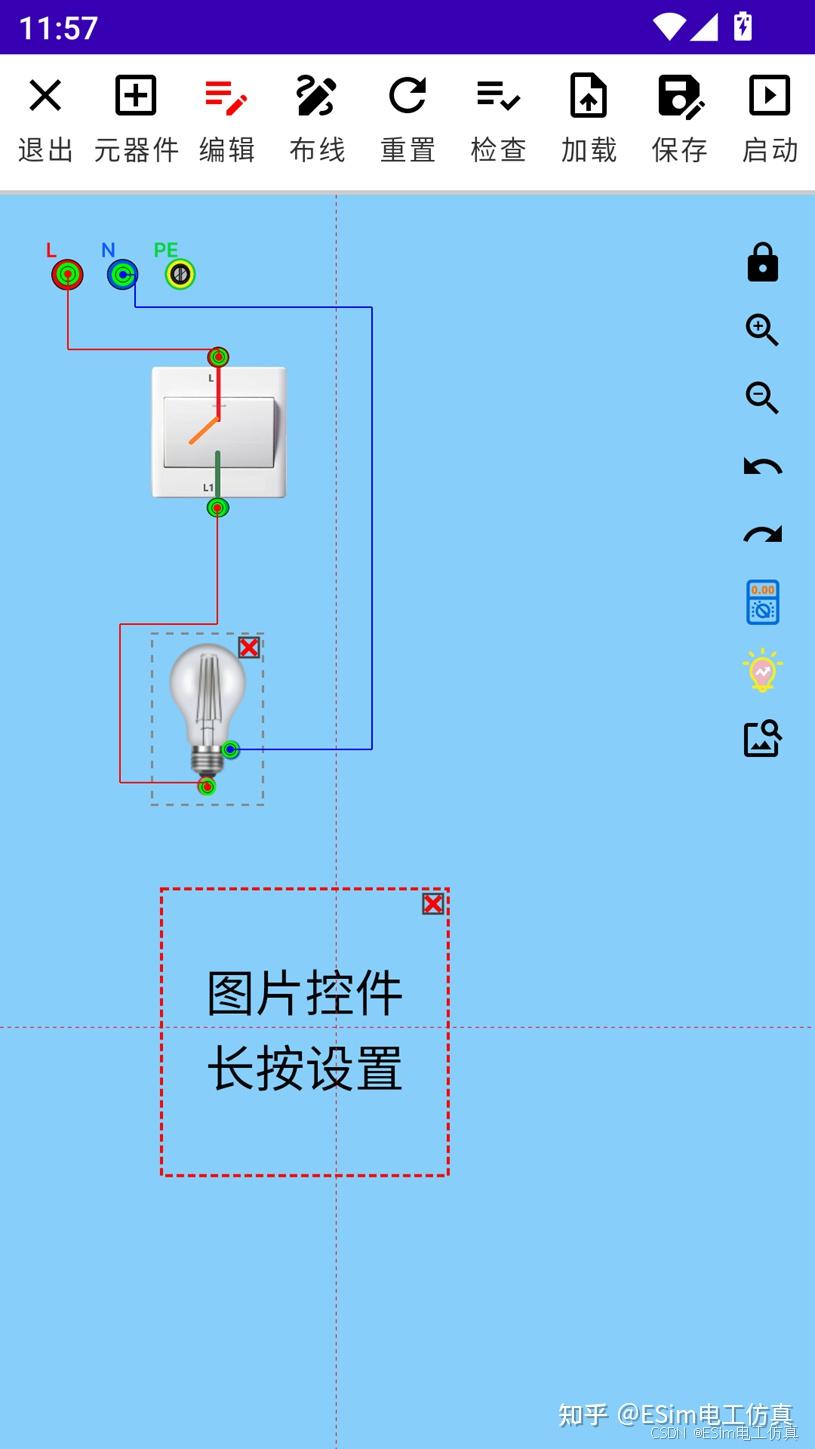
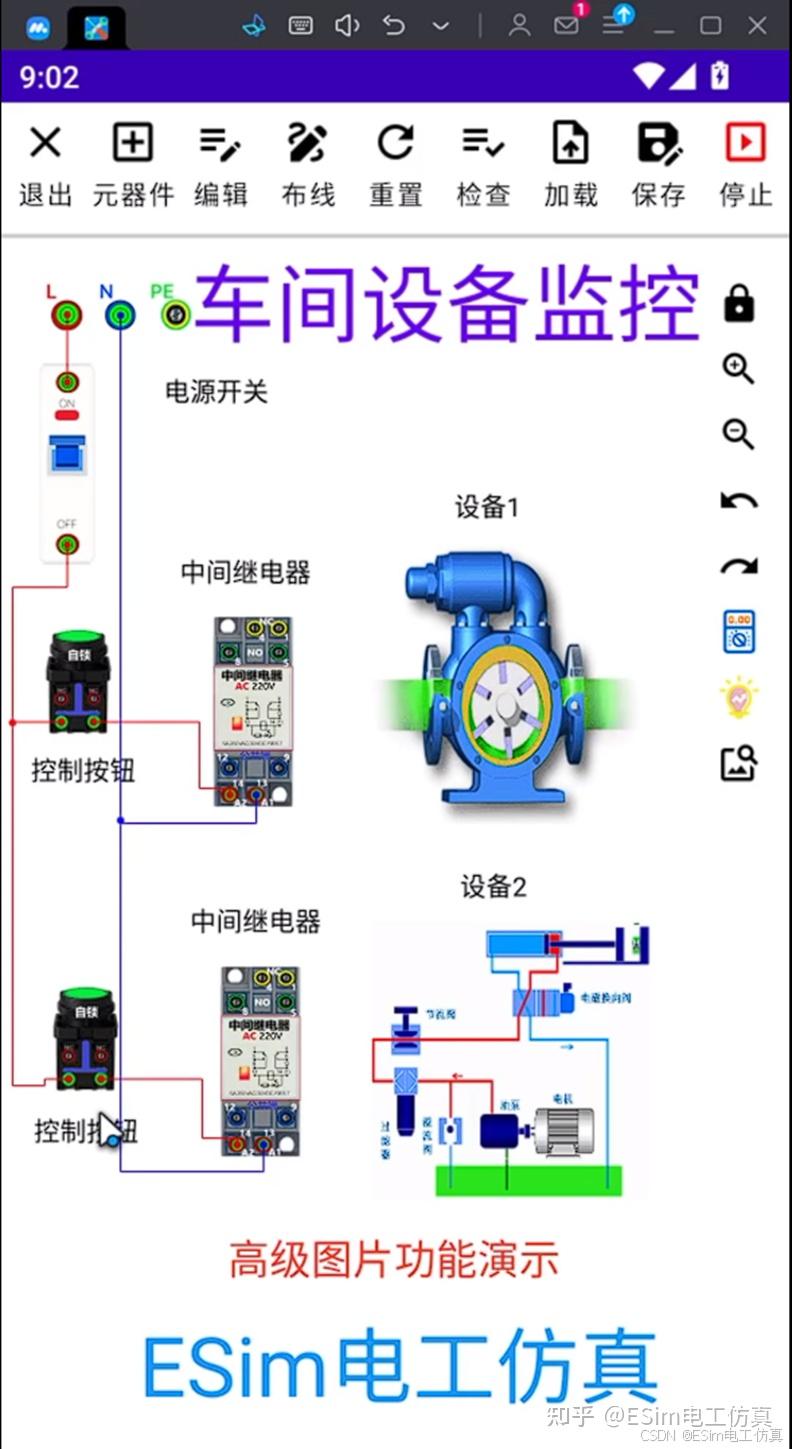
高级图片控件可以在图纸上叠加自定义图片或GIF动画,并且能绑定任意元件的状态——随着被绑定元件的通断电、动作变化,图片自动切换,非常适合制作形象生动的仿真画面(如用设备实物照片替代抽象符号)。
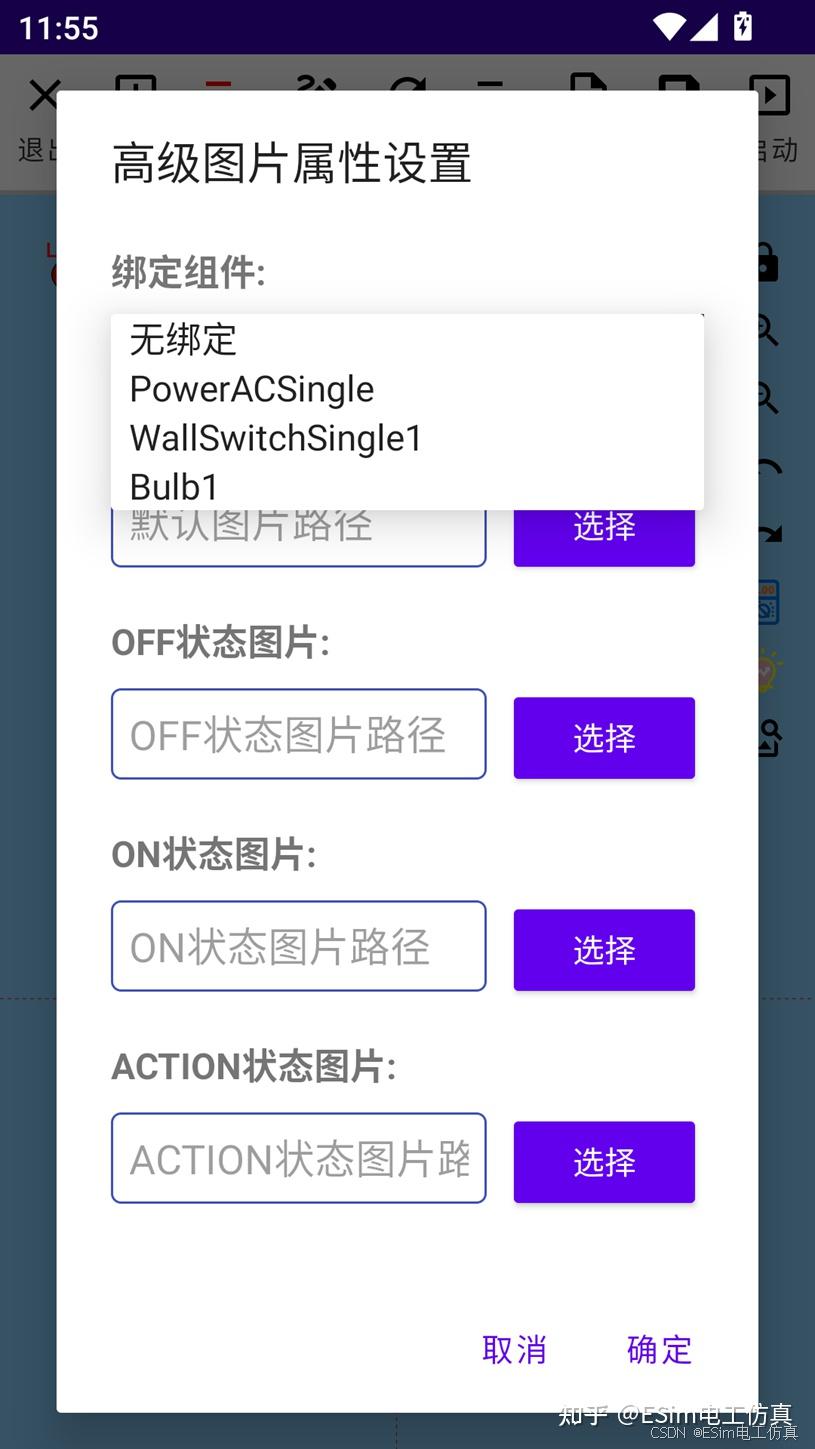
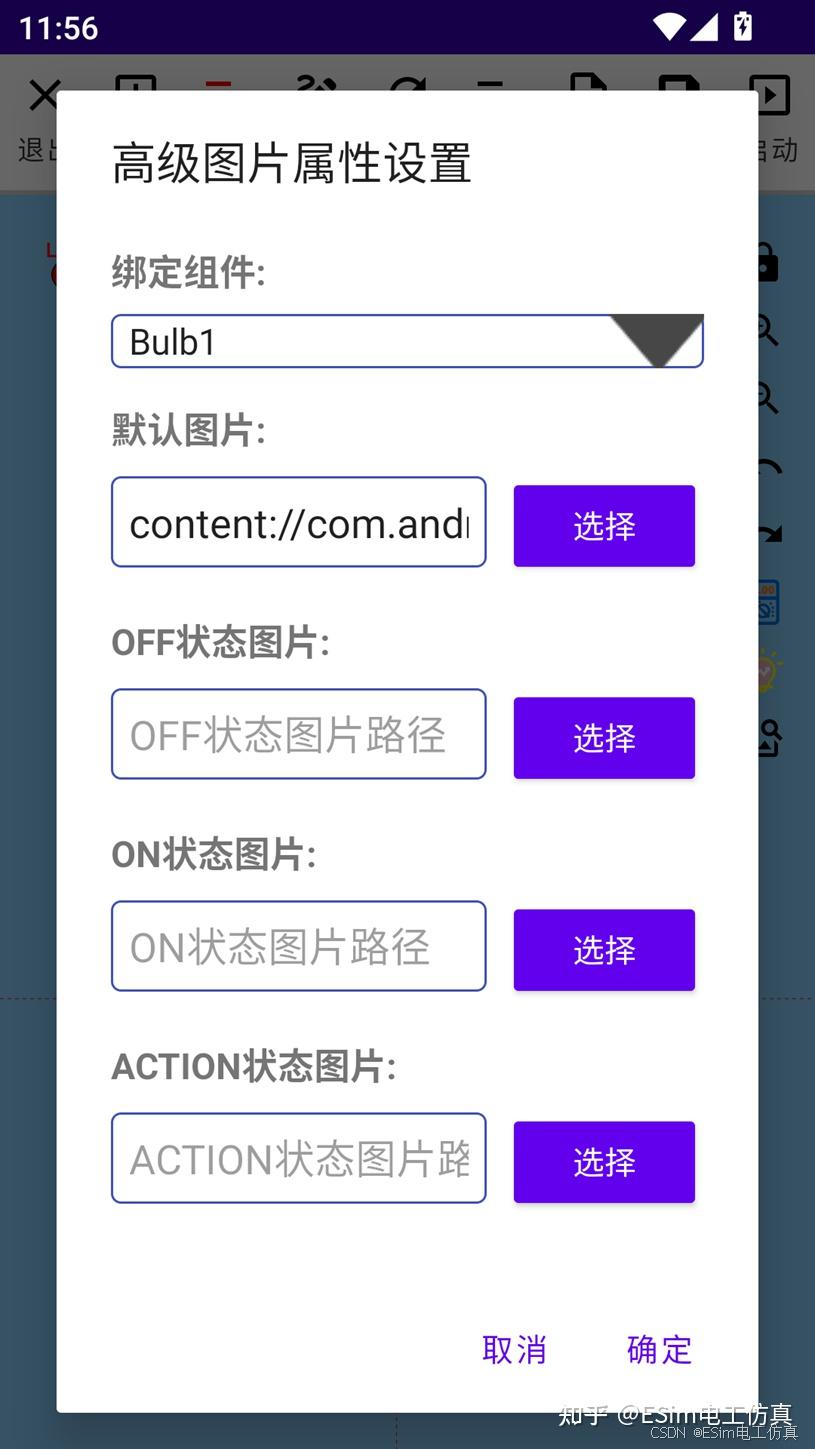
属性设置(编辑模式下长按图片控件打开,会员功能):
| 设置项 | 说明 |
|---|---|
| 绑定组件 | 下拉选择画布上的某个元件;选"空"则解除绑定 |
| 默认图片 | 未发生状态变化时显示的图片 |
| 停止态图片(OFF) | 被绑定元件断电时显示 |
| 通电态图片(ON) | 被绑定元件通电时显示 |
| 动作态图片(ACTION) | 被绑定元件处于动作状态(如按钮按下、电机运转)时显示 |
| 置顶开关 | 控制图片在画布中的叠放层次 |
| 宽/高 | 调整图片显示尺寸 |
| 解除绑定 | 一键取消与元件的绑定关系 |
各状态图片都可以留空,留空时不显示该状态的图片。
GIF动图支持:支持GIF动图自动循环播放。由于GIF解码需要读取本地图片文件,部分手机首次播放GIF时系统可能弹出存储权限请求,请选择允许,否则可能加载失败;静态图片不受影响。
高级图片控件的属性设置与绑定效果:
部分控件需要绑定后才能正常运行,如接触器的辅助触点控件。
一般如果需要设置参数的控件界面会有提示,如果没有基本上长按该控件就可以进入参数设置界面。
浏览模式下长按辅助触点控件弹出绑定对话框,选择绑定的主接触器后随其联动
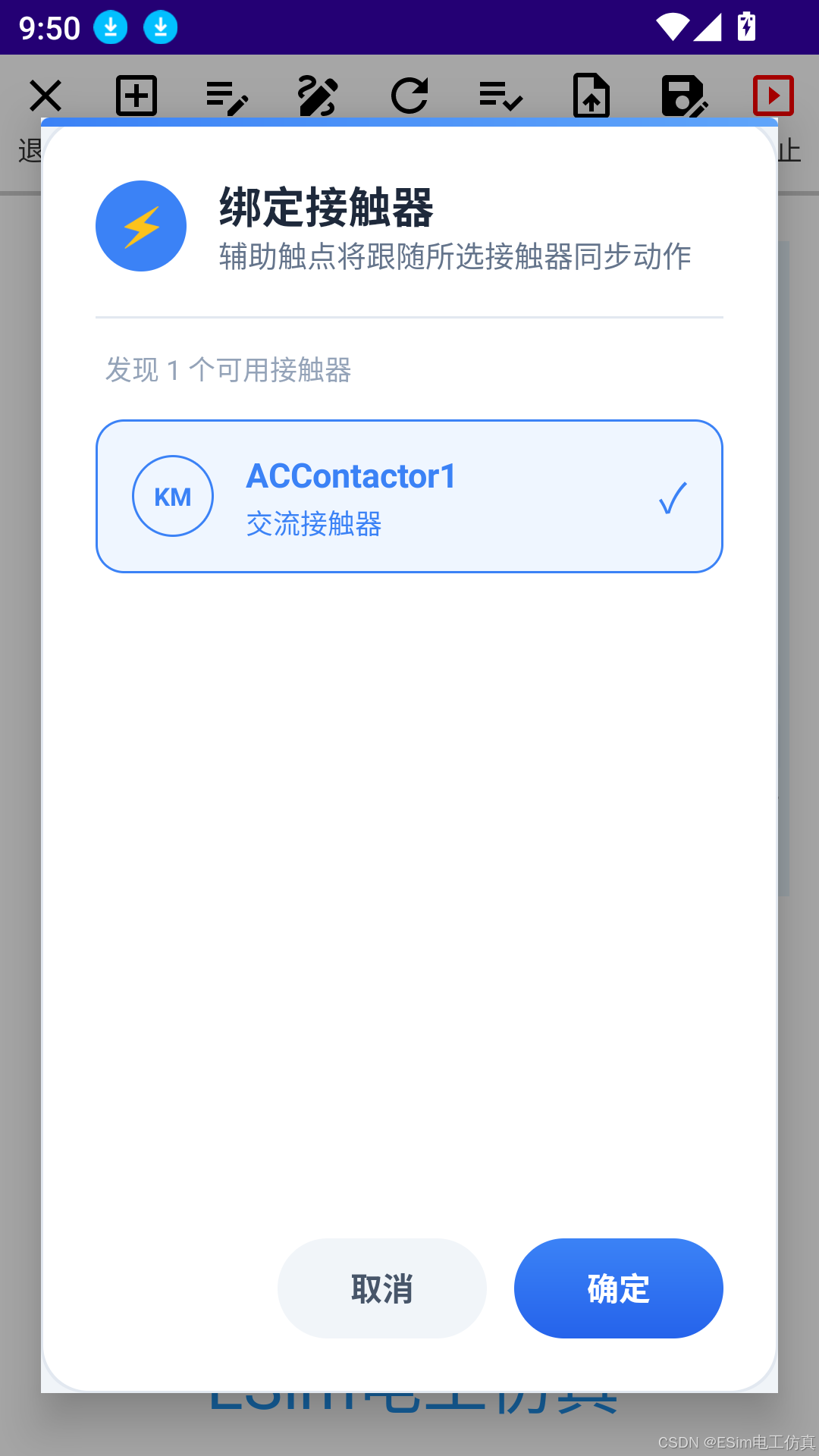 长按辅助触点控件后,会弹出设置界面,我们在界面中选择需要绑定的接触器就可以了!
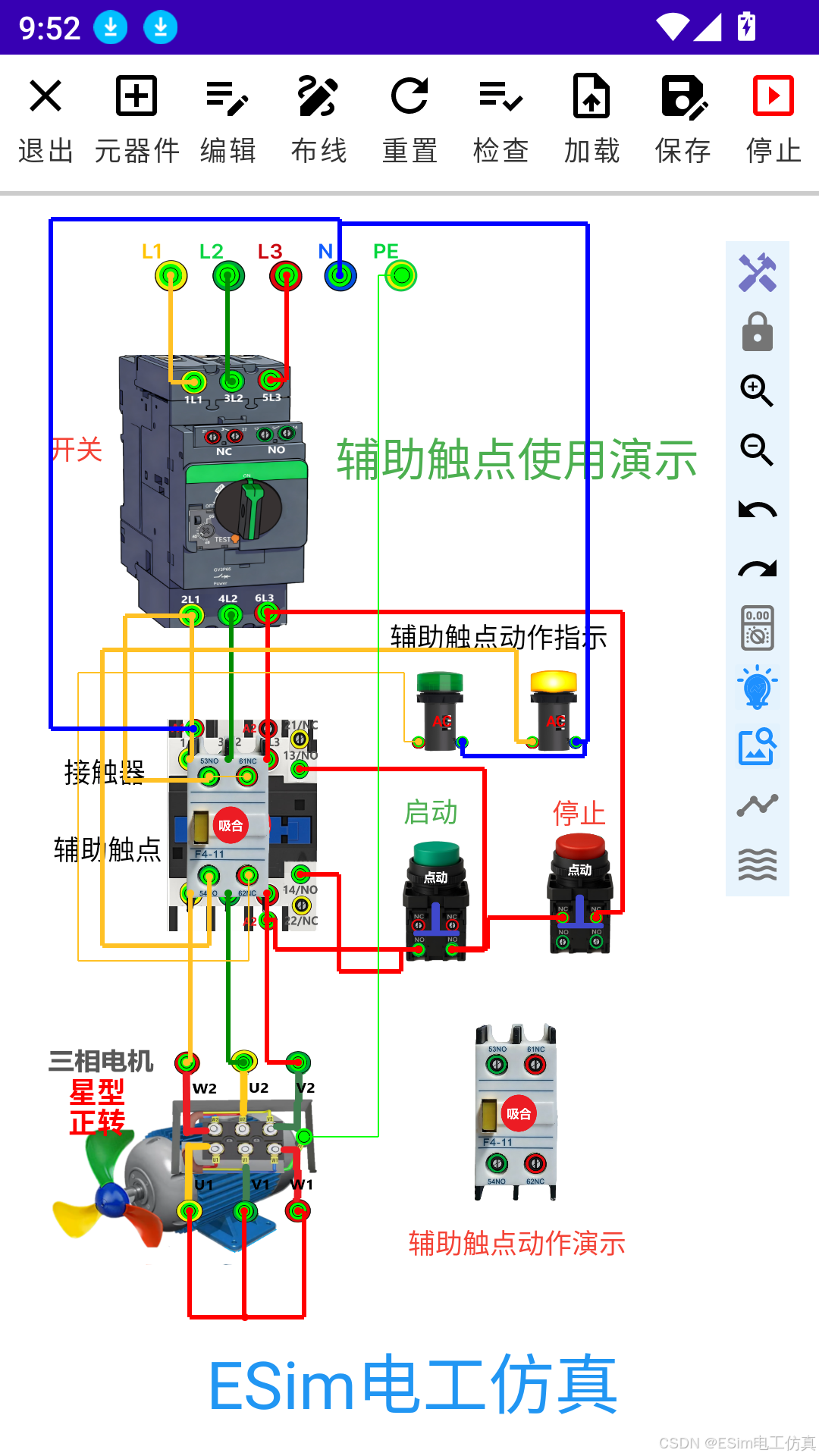 上面的图片是辅助触点绑定接触器后的运行演示图片
这是最直观的画线方式,适合自由布线:
适合两端位置明确的快速连线,尤其擅长跨距离布线和补超短线:
小技巧:拖动手势优先于点击判定,只要按住后移动了手指就会进入拖动画线;想用点击连线时轻点即可。
| 方法 | 操作 | 适用场景 |
|---|---|---|
| ① 撤销 | 画错后立刻点右侧"撤销" | 删除刚刚画的那一根 |
| ② 长按删除 | 布线模式下长按某根导线约2秒,手指旁弹出红色"删除"按钮,点击删除 | 精确删除指定导线,超短线也适用 |
| ③ 轻点删除 | 布线模式下轻点(不拖动)某根导线,手指触摸位置弹出"删除"按钮,点击删除 | 快速删除较长的导线 |
| ④ 重置清空 | 点击顶部"重置"按钮,清空全部导线 | 推倒重练(如实操练习时) |
| ⑤ 重画覆盖 | 在原路径重新画线,新导线生效后旧的重叠导线自动清理 | 微调走向时顺手清理 |
开启右侧"高亮"工具后,导线按电气属性着色显示,一眼识别线路性质:
| 导线类型 | 颜色 |
|---|---|
| 火线 L / 直流正极 + | 红色 |
| 零线 N / 直流负极 − | 蓝色 |
| 地线 PE | 绿色 |
| 其他导线 | 黑色 |
关闭高亮时导线保持创建时的颜色显示(火线红、零线蓝、地线绿等),便于识别线路性质。
画线时不必纠结轨迹是否整齐,软件提供两档自动优化:
提示:仿真运行中无法进行全局优化,请先停止仿真。自动优化的算法总是比不过人类的审美,特别重要的电路建议手动布线确定轨迹。
搭建过程难免出错,右侧工具栏提供"撤销/重做":
💡 常见疑问:"为什么撤销只能撤销导线?" 撤销/重做目前只记录导线的增删。元件的添加与删除请通过编辑模式的✕按钮手动操作。
⚠️ 注意:仿真连续运行约30分钟后软件会自动停止仿真并给出提示("仿真已运行较长时间,已自动停止"),这是为了保护手机性能与电量,重新点击"仿真"即可继续。
仿真运行状态下,您可以像在真实现场一样操作元件:
| 操作 | 效果 |
|---|---|
| 点击绿色/红色按钮 | 模拟按下启动、停止动作 |
| 点动按钮 | 按住期间接通、松开即断开 |
| 点击旋钮选择开关 | 切换档位 |
| 点击限位开关 | 模拟机械到位触发 |
| 按下急停按钮 | 测试安全回路动作 |
| 点击传感器类元件 | 模拟检测到物体/液位到位 |
| 拖动测试物料 | 移动物料触发接近/光电开关 |
用途:验证控制逻辑是否符合设计要求——这是从"会接线"到"懂原理"的关键一步。
运行仿真后,请关注以下正常现象,若与预期不符请参考第19章FAQ的排查三板斧:
| 元件 | 正常现象 |
|---|---|
| 灯泡、指示灯 | 发光 |
| 电机 | 转动(带旋转动画) |
| 电压表/电流表/电能表 | 显示实时数值 |
| 接触器/继电器 | 线圈通电后触点动作(常开闭合、常闭断开) |
| 时间继电器 | 延时到达后触点切换 |
| 蜂鸣器 | 通电发声报警 |
| 变频器 | 面板显示频率变化、电机按设定频率运转 |
软件具备智能电流路径高亮功能:仿真运行时,已导通的线路以彩色高亮显示,未接通或断开的线路保持暗色。
用途:
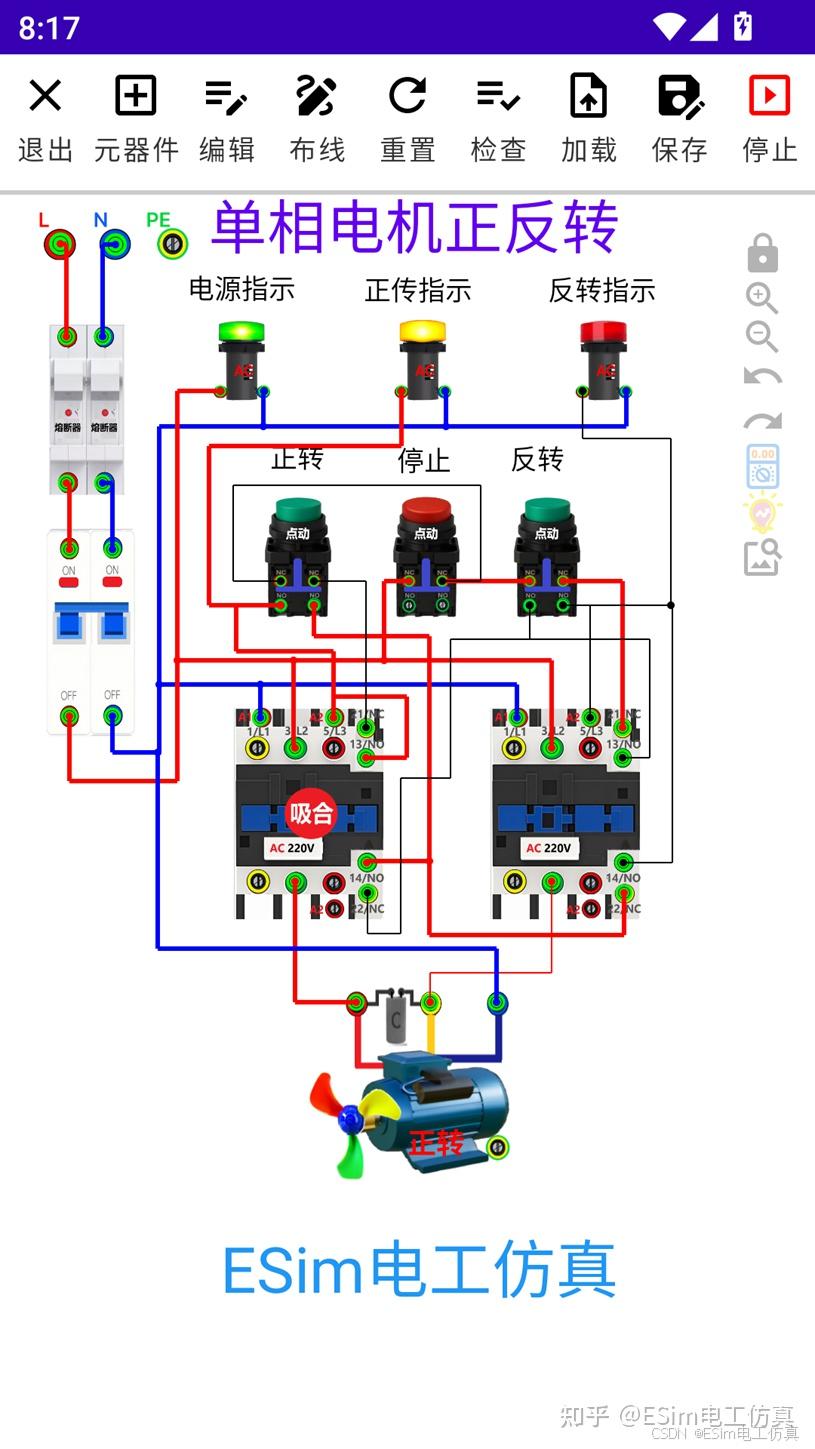
配合右侧"高亮"工具开启的分色显示(火线红、零线蓝、地线绿、其余黑),排查线路性质更加一目了然。
万用表是排查电路故障的利器,让仿真更接近真实检修场景。(会员功能)
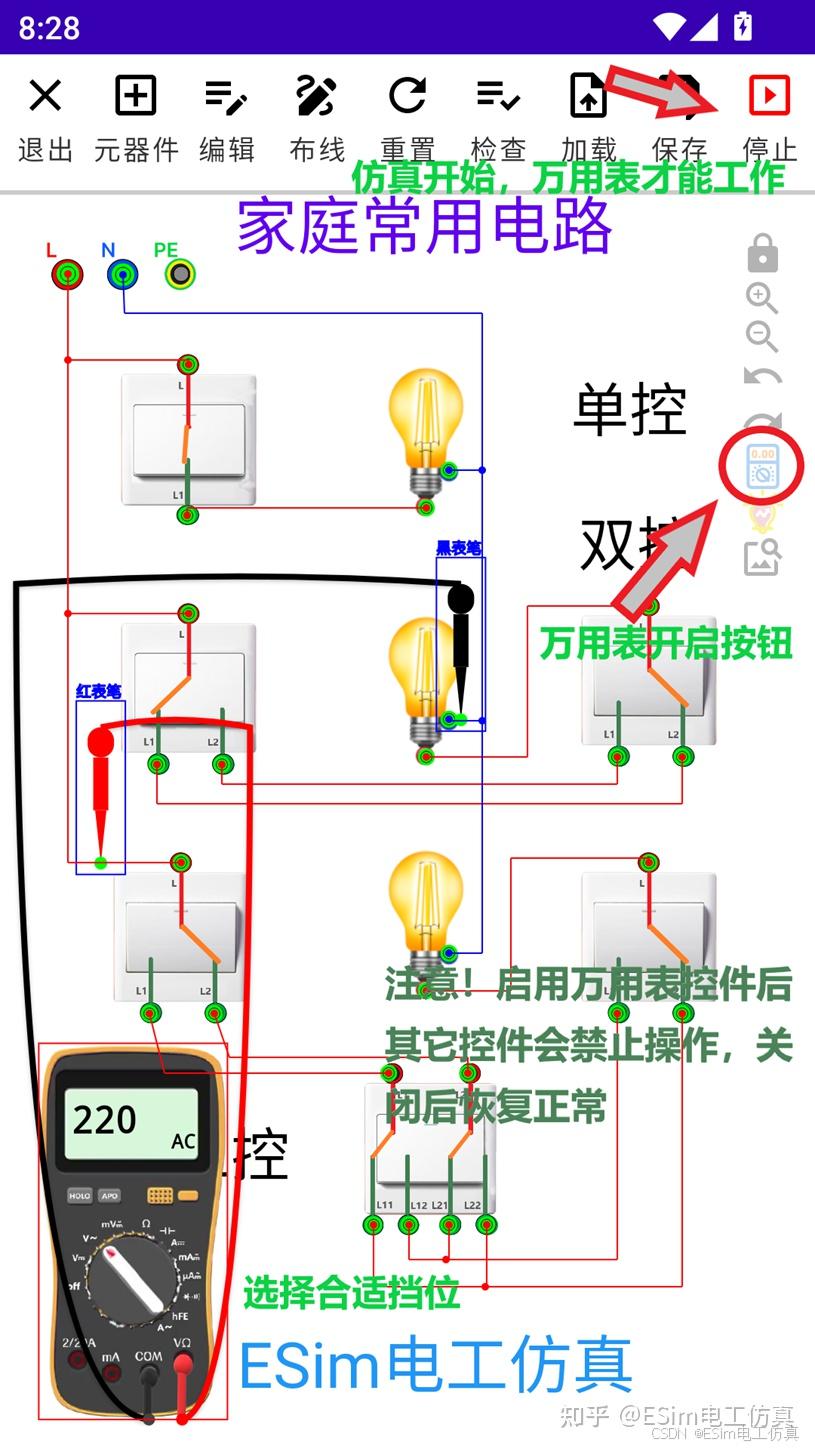
重要特性:万用表功能开启期间,画布上的其它控件暂时无法点击——这保证了测量过程中电路状态不会被误操作改变;关闭万用表后元件恢复可点击。
💡 会员说明:万用表属于会员功能。非会员点击万用表图标打开面板时,会弹出提示"请购买会员后再使用会员功能!";该提示仅在打开万用表时出现。
点击万用表表体即可循环切换四个挡位:
| 挡位 | 显示标识 | 用途 |
|---|---|---|
| 关闭 | OFF | 万用表待机 |
| 直流电压挡 | DC | 测量直流回路电压(DC24V控制回路等) |
| 交流电压挡 | AC | 测量交流回路电压(220V/380V回路) |
| 电阻挡 | Ω | 测量两点间通/断(相当于通断挡) |
测量前请先选择合适挡位:测交流回路用AC挡,测直流控制回路用DC挡,判断线路通断用Ω挡。
💡 非会员点击表体换挡时不会发生任何变化,也不会有任何提示;会员提示只在打开万用表时出现一次。
万用表配有红色、黑色两支表笔:
| 挡位 | 有读数的情形 | 无读数/特殊显示 |
|---|---|---|
| 直流电压 DC | 两表笔跨接在有电压的两点之间时,显示电压数值 | 无压差时显示为0 |
| 交流电压 AC | 跨接在火线与零线等有电两点之间时显示数值 | 同上 |
| 电阻 Ω | 两点之间导通时:显示零点几欧姆的小阻值并伴随"滴"声(模拟通断蜂鸣) | 两点之间断路时:显示"OL."(超出量程,即不通) |
💡 实战建议:排查"设备时好时坏"类故障时,先用Ω挡逐段测通断定位断点,这正是故障模拟排查模块案例1的训练内容。
"检查"功能可以自动分析当前电路并生成结构化的诊断报告,是自查电路、学习排错的得力助手。
点击顶部**"检查"按钮前,需要先点击"仿真"启动电路,并让电路保持在运行状态**(诊断分析的是通电状态下的电路)。如果仿真尚未运行或已停止,会提示"请先启动仿真后再查看电路检测报告"。此外,当仿真运行中检测到电路错误(如短路)时,报告也会自动弹出。
报告窗口分为两部分:
① 故障检测
逐项列出检测到的异常,未发现问题时显示"未检测到故障,电路正常"。可能的故障项包括:
| 故障项 | 含义 |
|---|---|
| 电路供电故障 | 电源未正确接入或供电异常 |
| 电路短路故障 | 检测到短路点,并列出短路路径 |
| 电机短路故障 | 电机绕组侧存在短路 |
| 电机缺相故障 | 三相电机缺少某一相电源 |
| 单相电机接线错误 | 单相电机主副绕组接线不正确 |
| 电流表接线错误 | 提示电流表应通过电流互感器接入电路 |
| 变频器报警 | 变频器处于报警状态,并显示报警代码 |
| 电源故障 | 电源元件本身工作异常 |
② 端子连接报告
按"电源类组件 / 开关类组件 / 负载类组件 / 其他组件"分类列出每个元件的端子情况:
诊断报告窗口的实际效果:
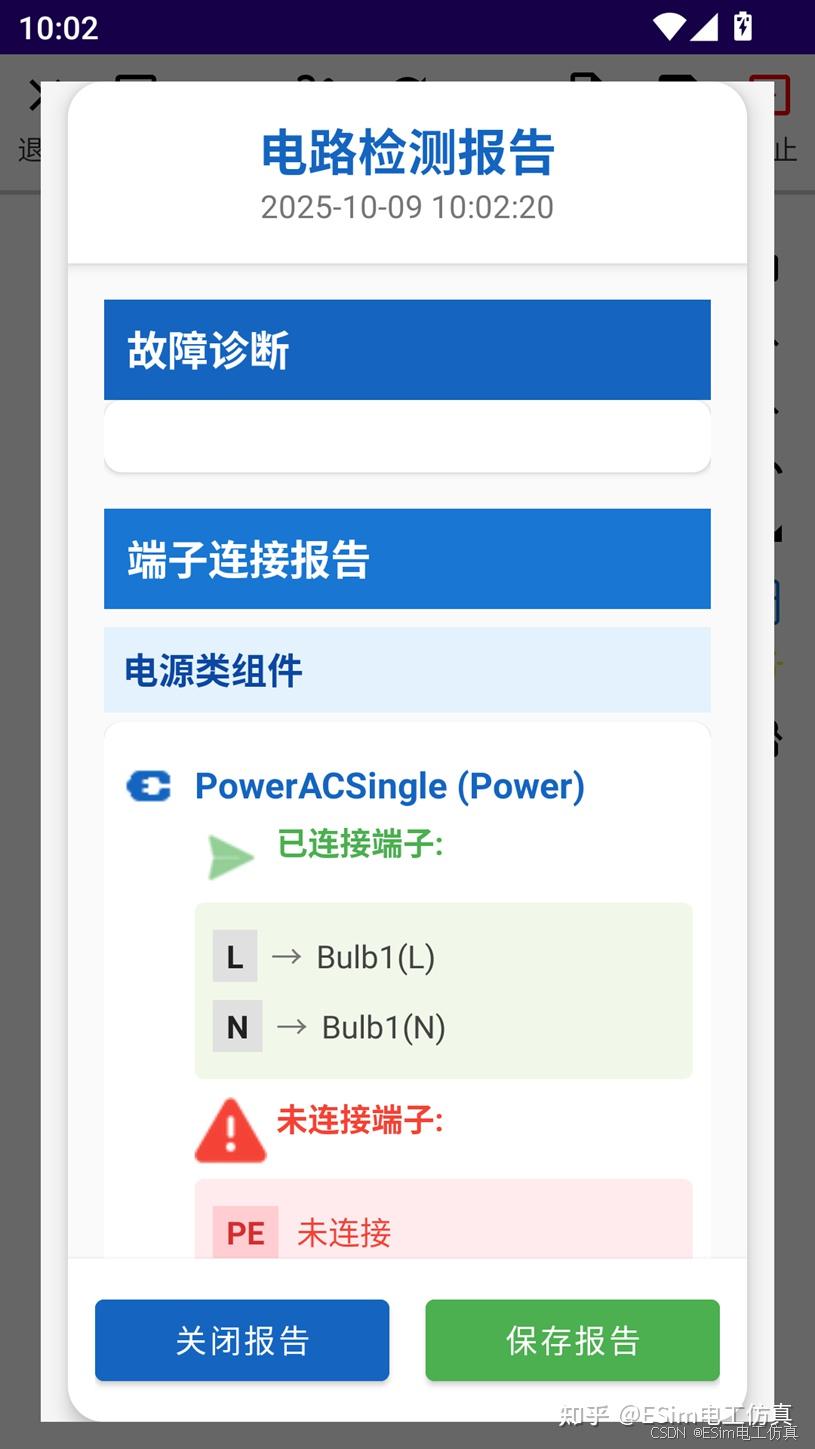
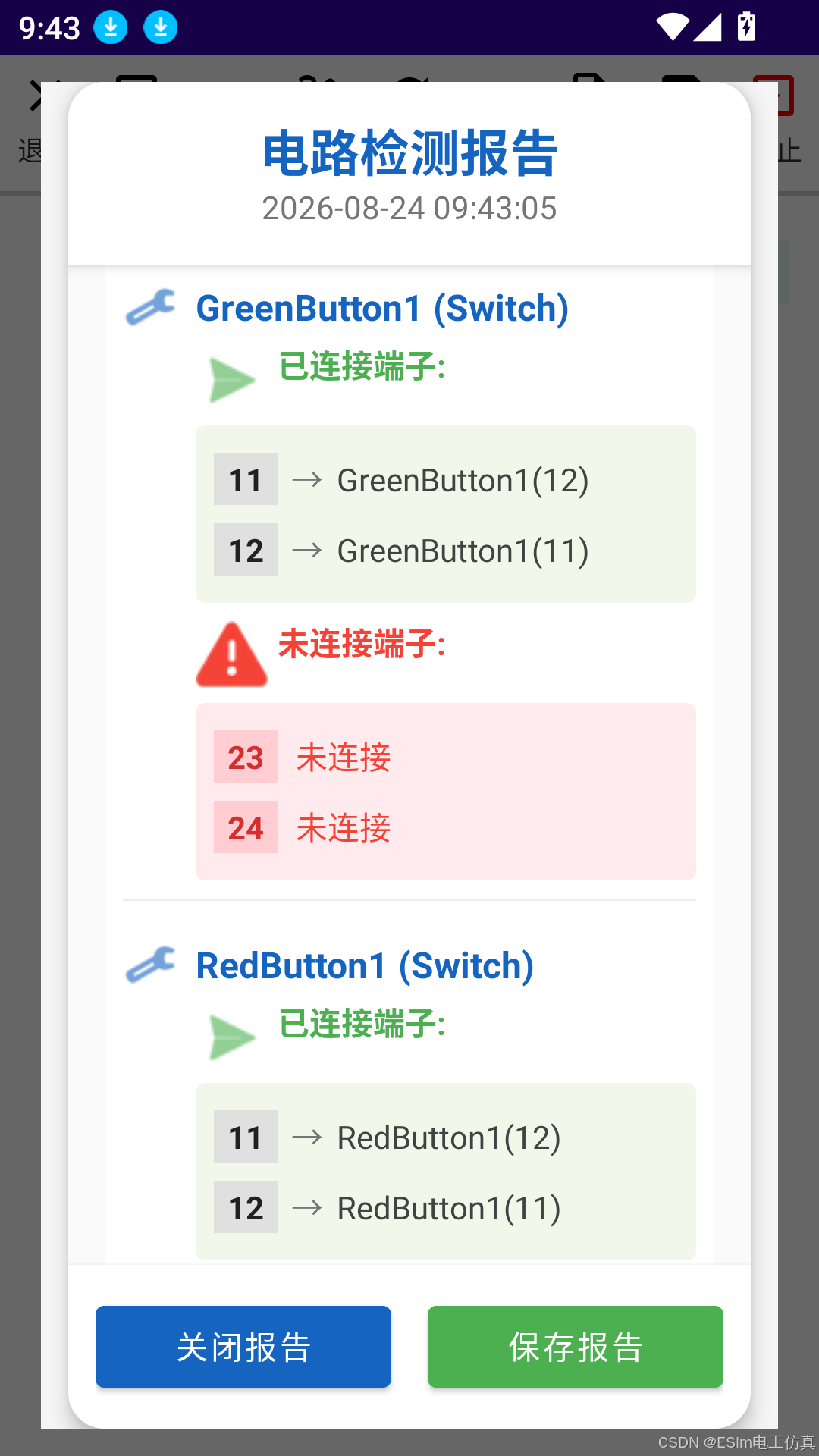 注意!如果控件的端子没有连接,但检查报告上却显示已连接,说明该端子在内部已建立连接关系!
报告窗口提供"关闭"和"保存"按钮。点击保存可将报告保存为文本文件到手机的 Download/ESim_Reports 目录(文件名含日期时间,如"电路诊断报告_20260823_153000.txt"),方便留档或发给老师、同事求助。保存成功后有路径提示。
💡 学习方法:遇到"仿真结果和预期不一样"时,按 高亮看通电路径 → 万用表分段测量 → 检查报告看端子连接 的顺序排查,绝大多数问题都能自行解决。
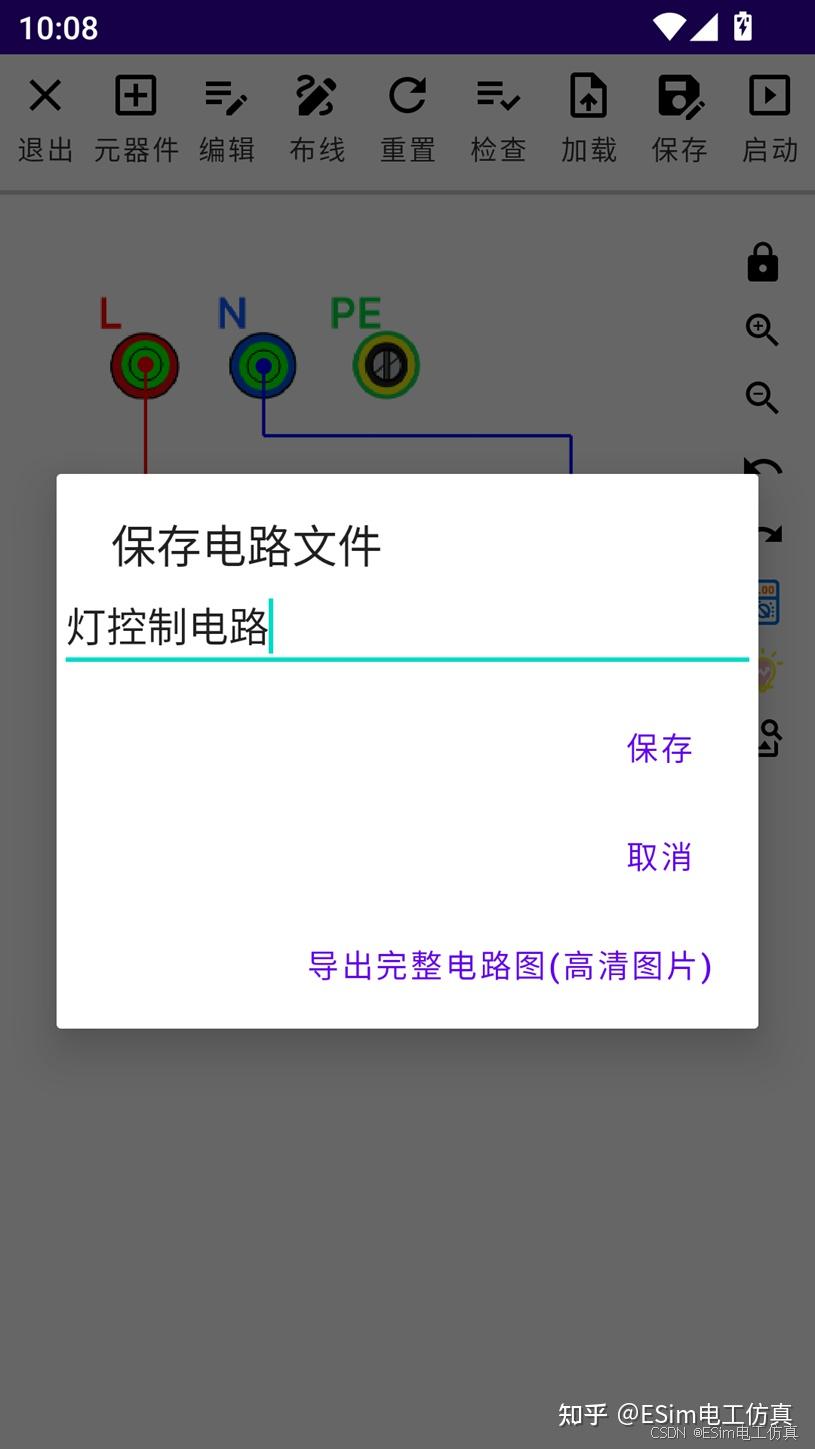
⚠️ 请养成随手保存的习惯,防止意外退出导致心血白费。
若当前画布上有未保存的内容,加载前会弹窗提醒"当前电路尚未保存,是否继续加载?"。
需要把图纸用于汇报、打印或分享时,可导出超清PNG图片:(会员功能)
用途:实验报告、教学PPT、工作汇报、微信分享。
本章详细介绍各智能元件的端子定义、参数设置与工作逻辑。这些元件高度还原真实设备的使用方式,学会它们,工作中再见到真机就不会慌张。
温控器把传感器(热电阻)设计成分立的两个元件,目的是让大家通过亲手接线来体验温控器的真实用法。(温控器为会员控件)
端子说明
| 端子 | 功能 |
|---|---|
| A1 / A2 | 温控器工作电源 |
| COM / NO / NC | 输出触点(公共端/常开/常闭) |
| ALM11 / ALM12 | 报警输出触点 |
| + / − | 接PT100热电阻 |
基本操作
| 操作 | 效果 |
|---|---|
| 单击温控器 | 复位报警 |
| 长按温控器 | 打开温度设置对话框 |
| 单击PT100上半部 | 切换传感器的异常/正常状态:处于异常状态时会联动触发温控器报警(红色报警块),再次单击可恢复正常 |
参数设置(长按温控器打开"温度设置(℃)"对话框,三项参数范围均为0~200℃):
| 参数 | 默认值 | 说明 |
|---|---|---|
| 设定温度 | 65℃ | 期望控制的目标温度 |
| 实际温度 | 35℃ | 当前温度值 |
| 温度偏差 | 10℃ | 报警判断的余量 |
动作逻辑(这也是实际工作中最常设置的三个参数的含义):
显示说明:通电且热电阻接好时,屏上显示当前实际温度(带轻微波动,模拟真实测温);若通电但热电阻未接,显示屏闪烁"HHHH",表示传感器断线,请检查+/-接线。输出导通时温控器显示绿色指示块,进入报警状态时显示红色报警块并切换报警外观,一眼即可判断工作状态。
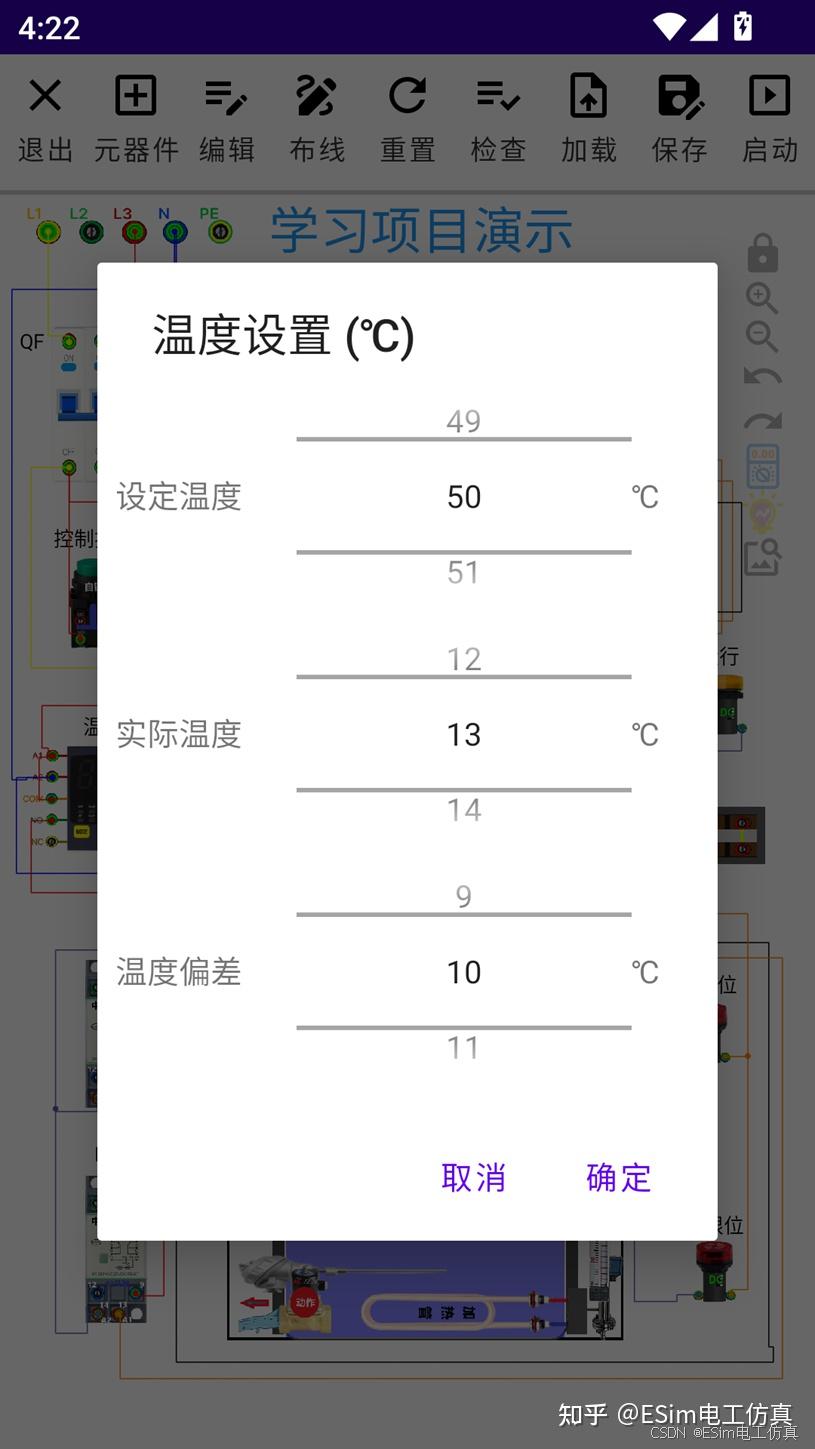
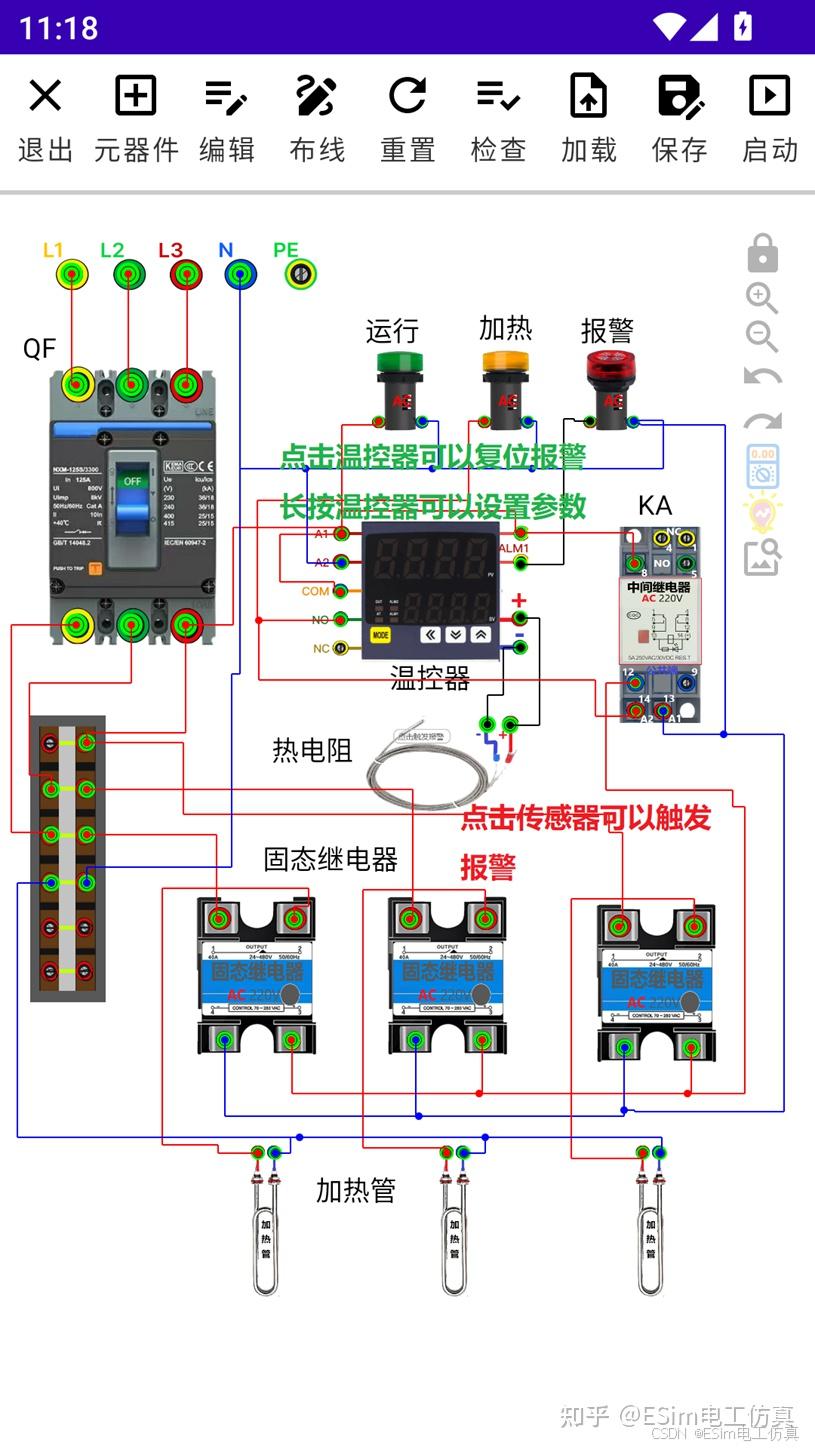
💡 本软件演示的是通用逻辑,各品牌温控器的具体设置方法以其自身说明书为准。
配套案例:学习案例页 →"温控电路"。
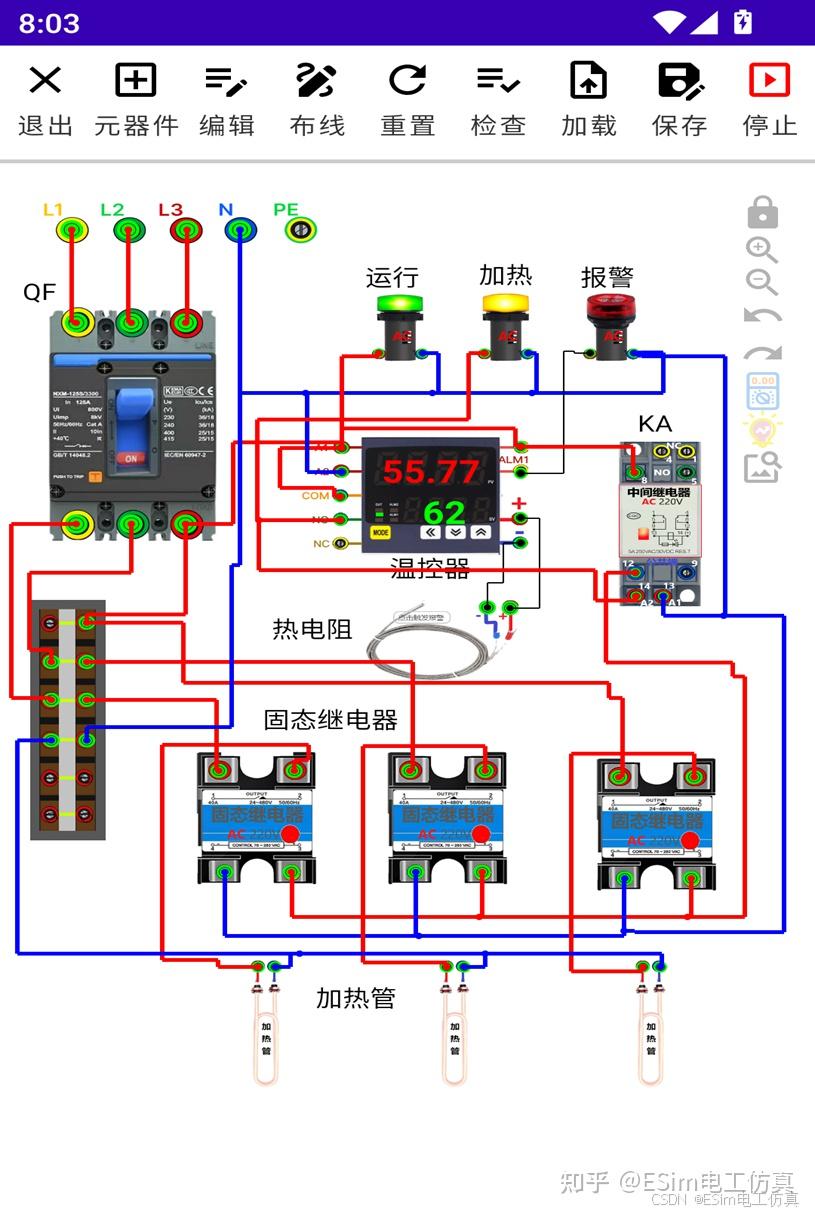
加热管是常见的加热负载元件,端子为 L(火线)和 N(零线):接入220V电源,通电后进入发热状态(画面变化示意发热),断电即停。常与温控器输出触点串联,构成典型的温度自动控制回路:温度低了→温控器闭合→加热管通电加热;温度到了→温控器断开→停止加热。
变频器控件选型汇川通用型变频器MD200,界面按键布局与真机一致,具体参数含义可参考汇川官方帮助文档(长按设置对话框内提供官网入口 www.inovance.com )。(会员控件)
变频器的控制分为面板控制和端子控制两种方式,软件对两种方式都做了完整仿真。
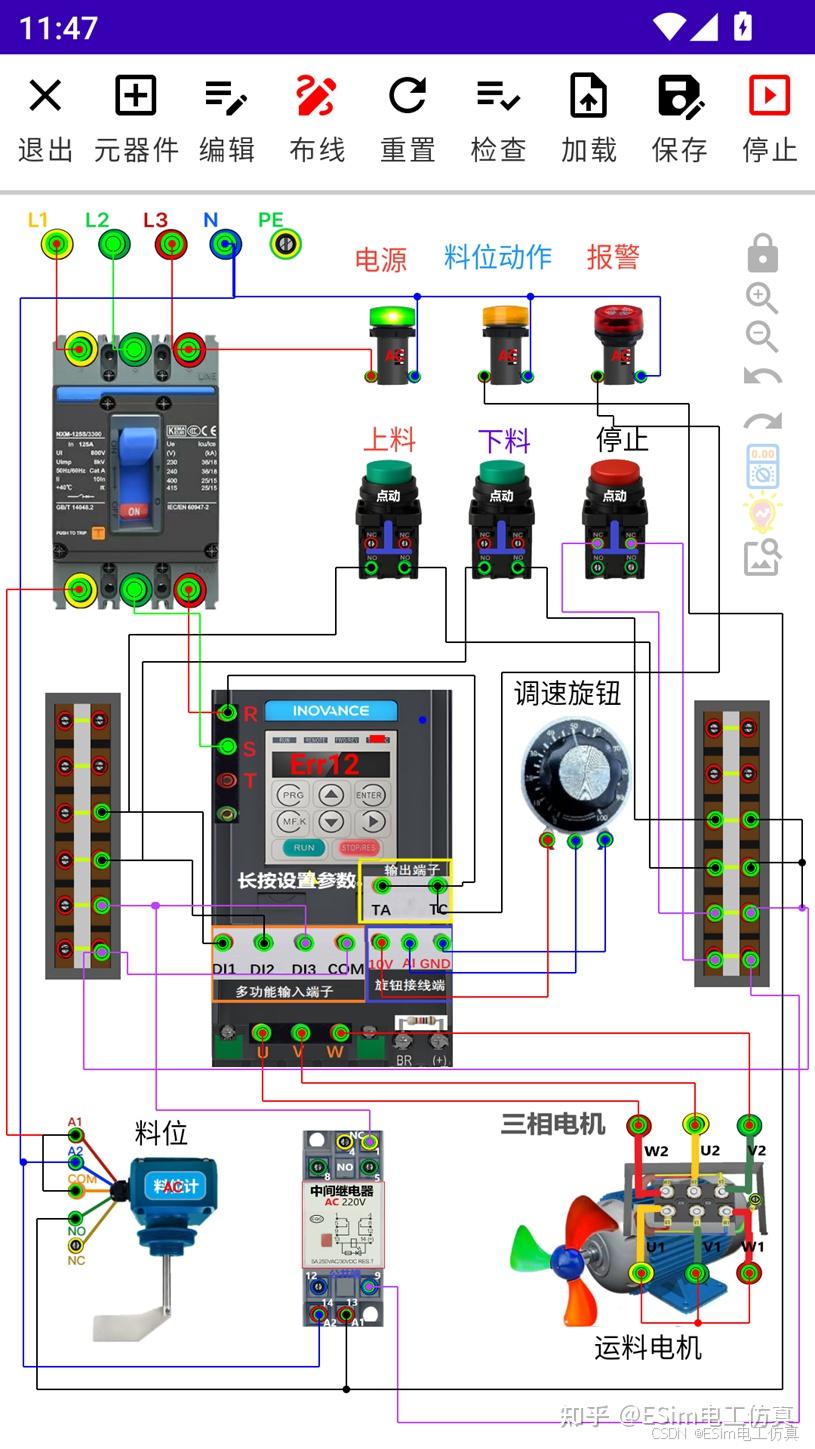
① 主回路与控制端子
| 端子组 | 端子 | 说明 |
|---|---|---|
| 三相电源输入 | R / S / T | 接380V三相电源 |
| 接地 | PE | 保护接地 |
| 电机输出 | U / V / W | 接三相电机 |
| 数字量输入 | DI1 / DI2 / DI3 / COM | 外部开关量控制信号 |
| 模拟量输入 | AI / GND / 10V | 外部电位器调速(配调速旋钮使用) |
| 继电器输出 | TA / TC | 输出运行或报警指示信号 |
② 面板按键操作
面板共八个按键,未接通电源时按键会提示"请先接通电源":
| 按键 | 功能 |
|---|---|
| RUN | 启动运行(面板控制方式下有效) |
| STOP | 停止运行;变频器报警时按下可复位报警 |
| REVERSE | 反转(面板控制方式下切换正/反转) |
| UP / DOWN | 调整设定频率(速度控制设为数字设定方式时有效,每次±1Hz,范围0~60Hz) |
| PRG | 进入参数浏览模式(会员功能),控件放大显示便于查看和修改参数组 |
| Enter | 参数确认(会员功能) |
| Shift | 移位键,配合UP/DOWN逐位修改数值(会员功能) |
③ 面板指示灯
| 指示灯 | 点亮含义 |
|---|---|
| RUN(绿) | 正在运行 |
| REMOTE(绿) | 处于端子(远程)控制模式 |
| REVERSE(绿) | 正在反转 |
| ALARM(红) | 故障报警中 |
数码管显示当前频率(如50.00);已通电但未运行时数字闪烁提示等待启动。
④ 参数设置对话框
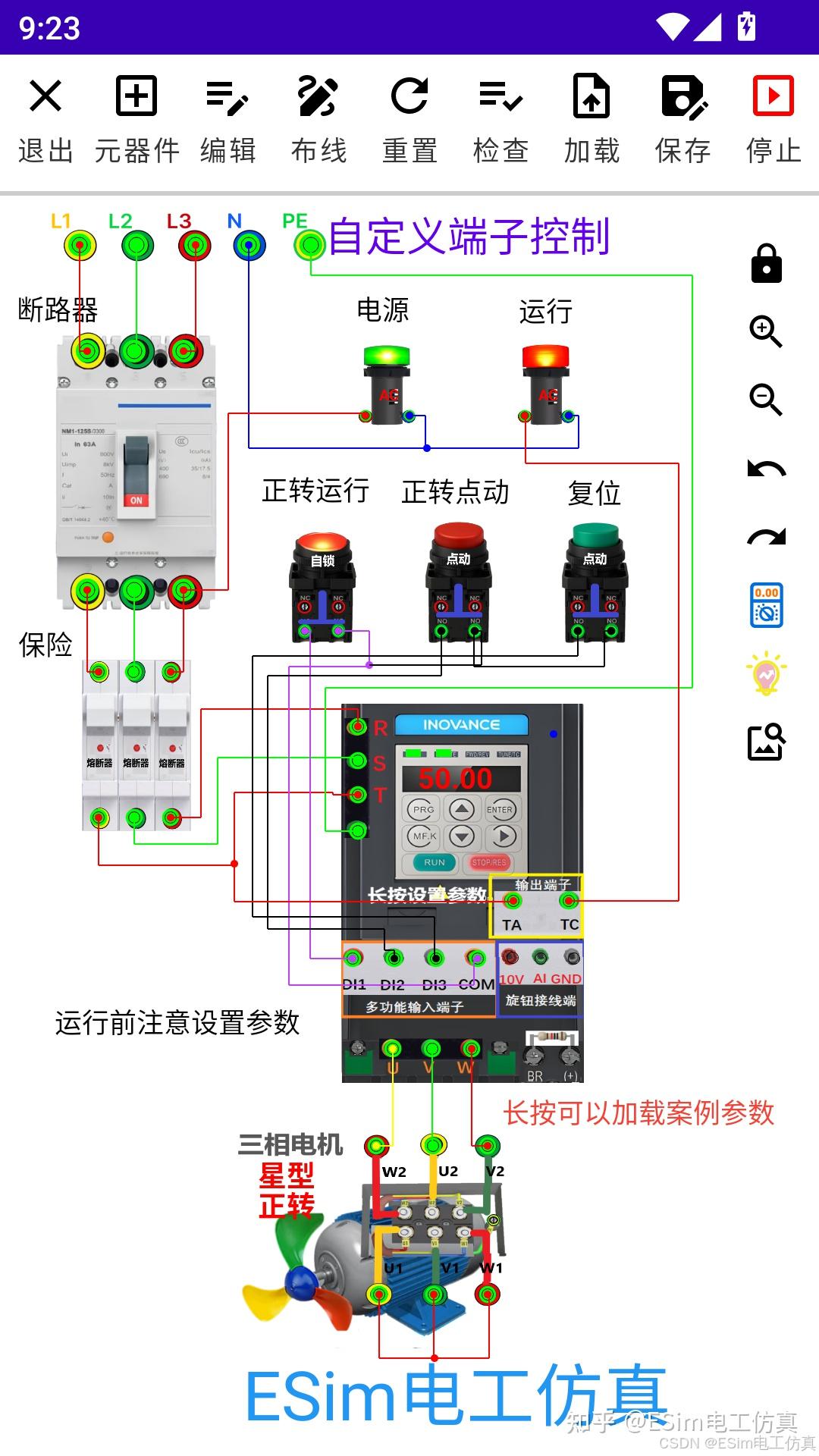
长按变频器弹出"MD200变频器设置"对话框,可设置四项核心配置:
| 设置项 | 选项 | 对应功能 |
|---|---|---|
| 面板控制 | 是 / 否 | 是=面板按键控制启停;否=由端子DI信号控制 |
| 继电器输出 | 无输出 / 运行指示 / 报警指示 | TA-TC继电器触点的输出内容 |
| 速度控制 | 数字设定1 / 数字设定2 / 模拟量设定 | 频率来源:面板UP/DOWN调节数字,或由AI端子外接旋钮给定 |
| DI功能设置 | 2线1 / 2线2 / 3线1 / 3线2 | 端子控制的四种标准接线模式 |
对话框下方还有"加载案例参数"区(会员功能),可一键载入五种典型应用的完整参数:默认的面板控制、自定义的端子控制、两线制控制、三线制控制、多段速控制,免去手动逐项设置的烦恼。变频器的参数设置会在下次打开时自动保留。
⑤ 四种端子控制模式详解
| 模式 | 接法要点 | 典型场景 |
|---|---|---|
| 两线式1 | DI1=正转运行指令,DI2=反转运行指令 | 用两个自复位开关分别控制正转/反转 |
| 两线式2 | DI1=运行指令,DI2=方向选择 | 一个开关启停、一个开关选方向 |
| 三线式1/三线式2 | DI3作为使能(停止)线参与自锁,DI1=运行,DI2=方向 | 类似传统继电器回路的启动/停止/自保持接法 |
选择模式后,请按对应定义把外部开关接到DI1/DI2/DI3与COM之间,再送电运行。
⑥ 多段速功能
通过给DI1-DI3配置"多段指令端子"功能码,不同通断组合可组合出8档固定频率,适合风机分档、传送带变速等场景。各档频率以百分比(0~100%)设定:在长按设置对话框中点击"加载案例参数→多段速控制"后,默认第1档为100%、第2档为50%、其余档位为0(可在FC多段速参数中修改各档设定)。
⑦ 参数浏览(PRG,会员功能)
按PRG进入参数组模式,可分组浏览/设置七组参数:F0基本参数(控制方式、命令源、预置/上下限频率、加减速时间等)、F1电机参数(功率、电压、电流、转速等)、F4输入端子参数(39种DI功能可选)、F5输出端子参数、F8辅助功能(点动频率等)、FC多段速频率、FP参数管理(恢复出厂、备份/恢复用户参数)。修改过的参数自动记忆,也支持备份与一键恢复。
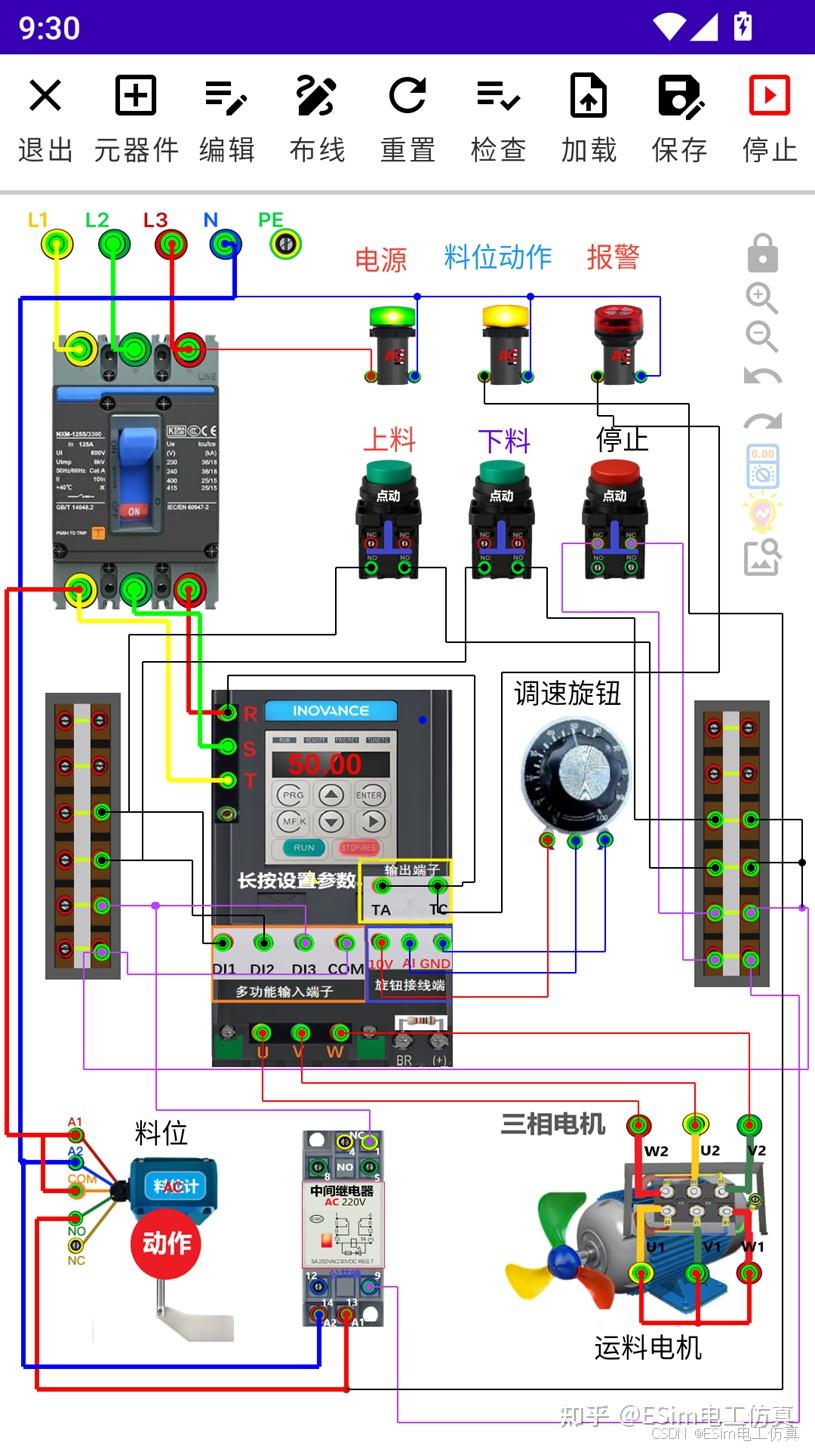
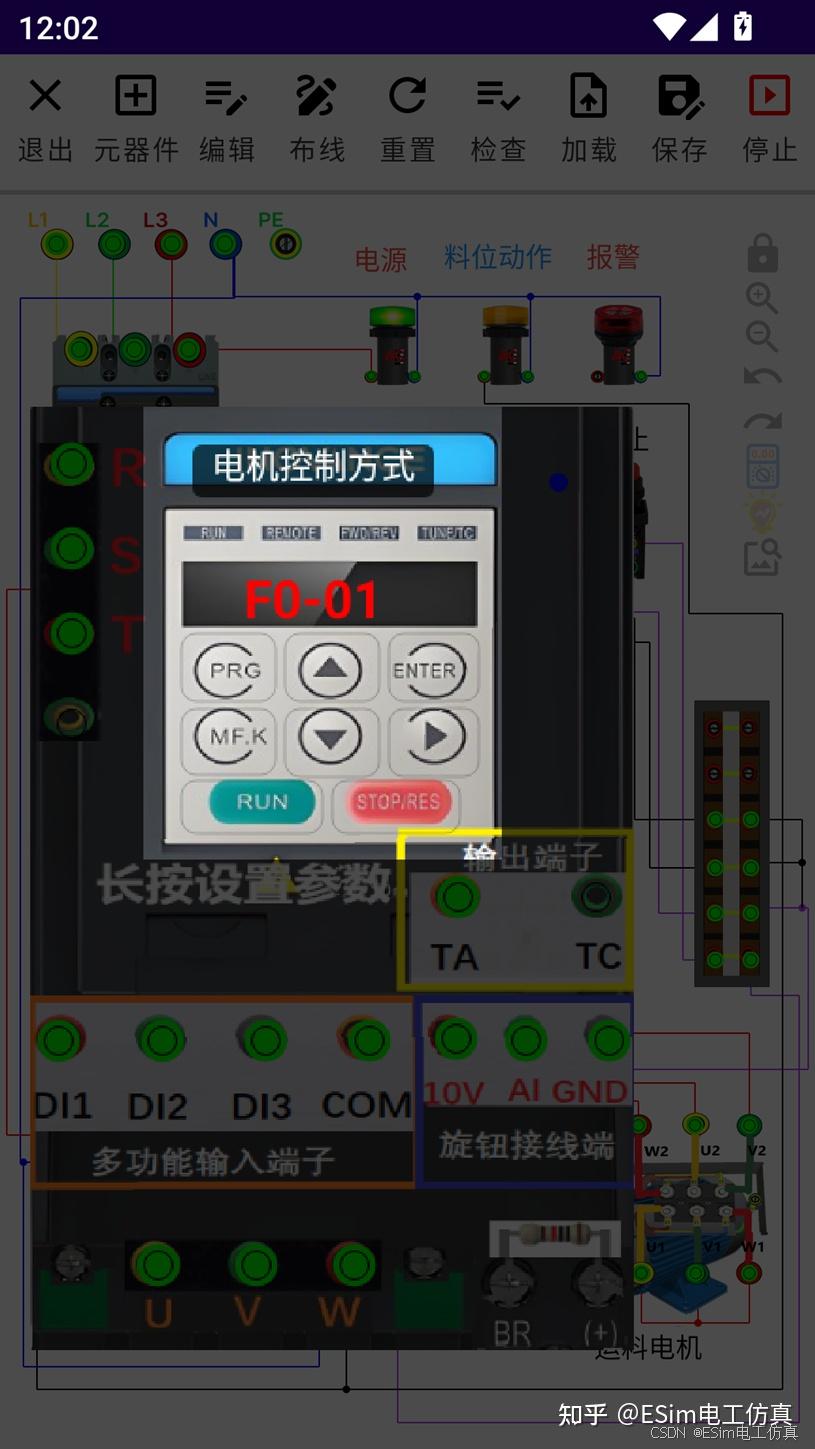
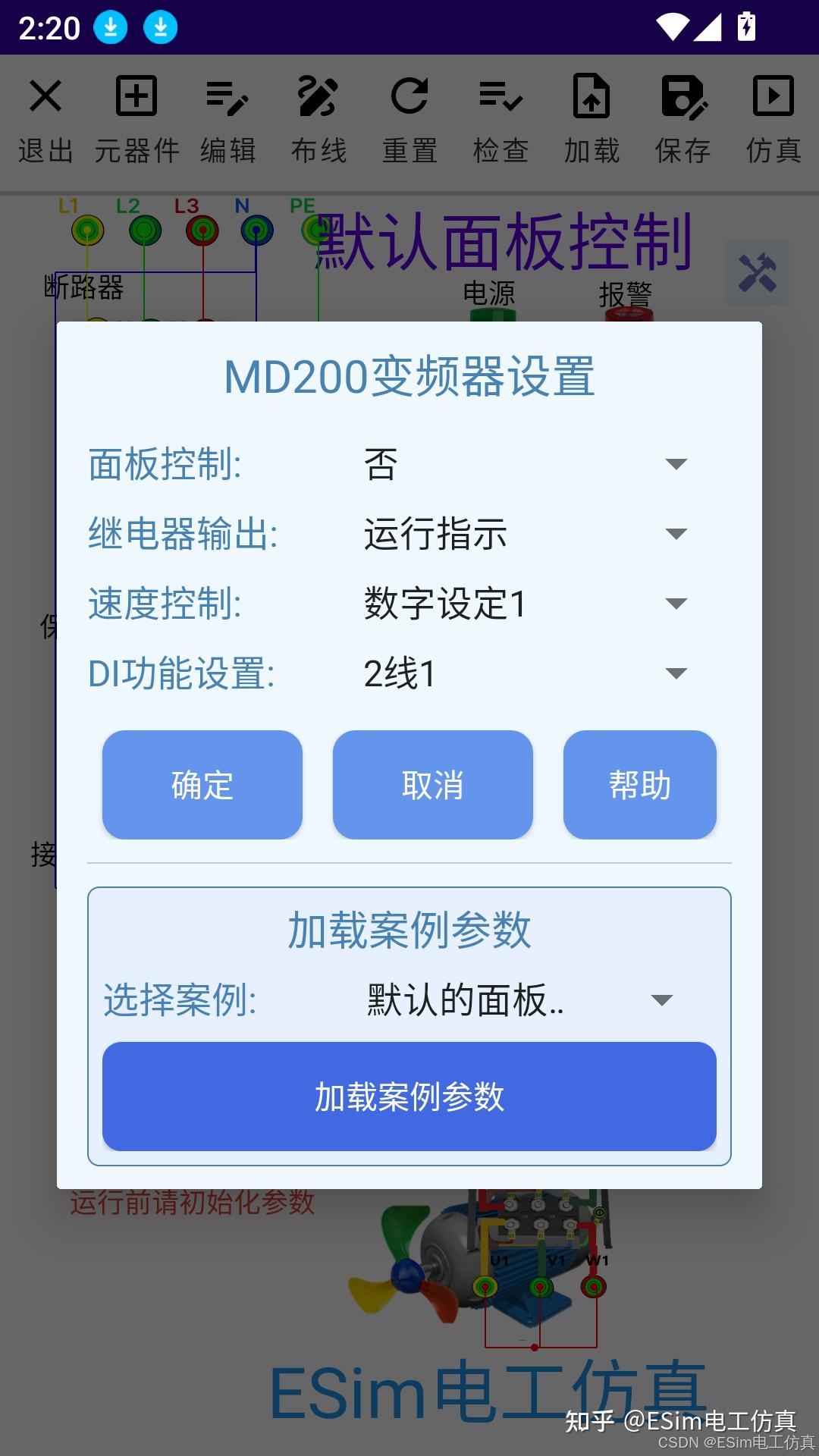
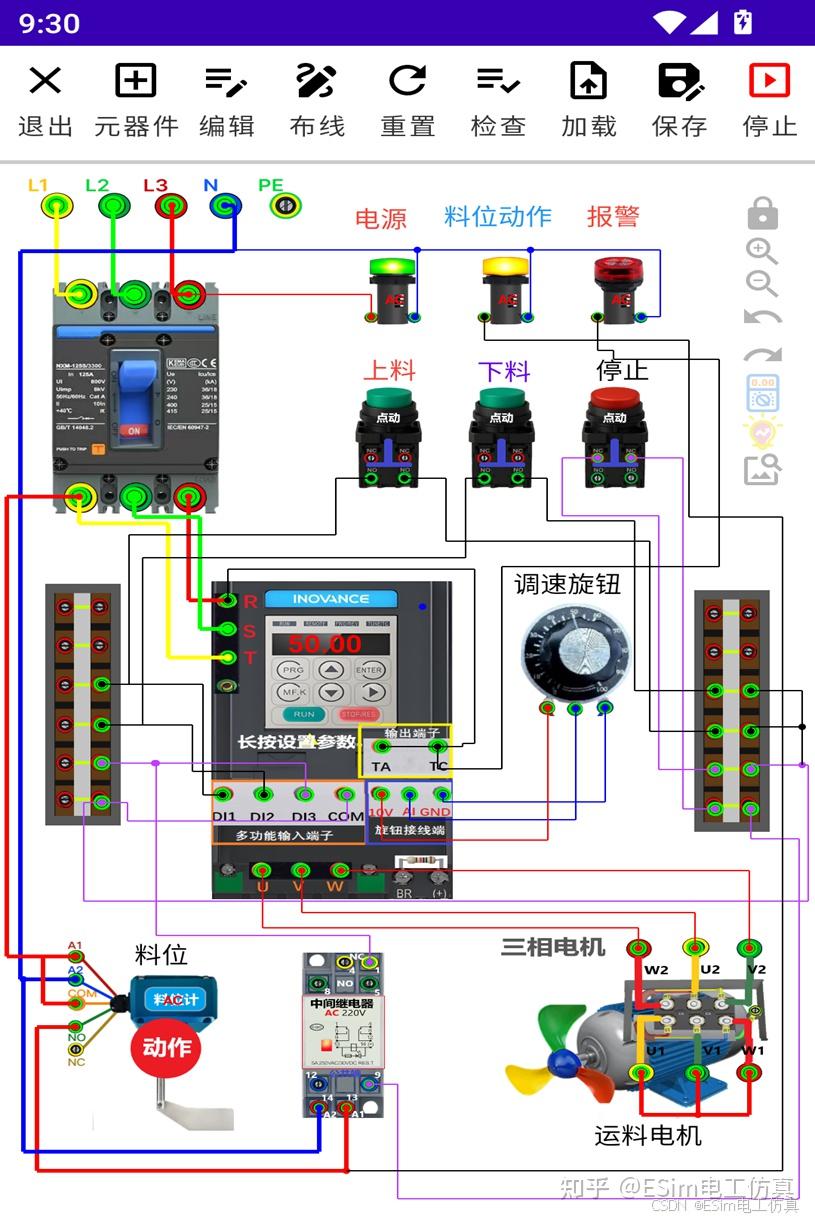
配套学习:主页"汇川变频器学习"模块(详见16.4节)、学习案例页"变频器电路"。
💡 常见疑问:"为什么我按UP/DOWN频率不变?" 请检查"速度控制"是否设为数字设定方式;若为模拟量设定,频率由AI端子上外接的调速旋钮决定。
💡 常见疑问:"为什么RUN按了没反应?" REMOTE灯亮说明当前是端子控制模式,面板按键无效,请在长按设置中把"面板控制"设为"是",或改用DI端子信号启动。
PLC控件选型汇川Easy320-0808TP,接线判断逻辑严格按照官方文档设计,是学习国产PLC外围接线的理想工具。支持国产、支持汇川!
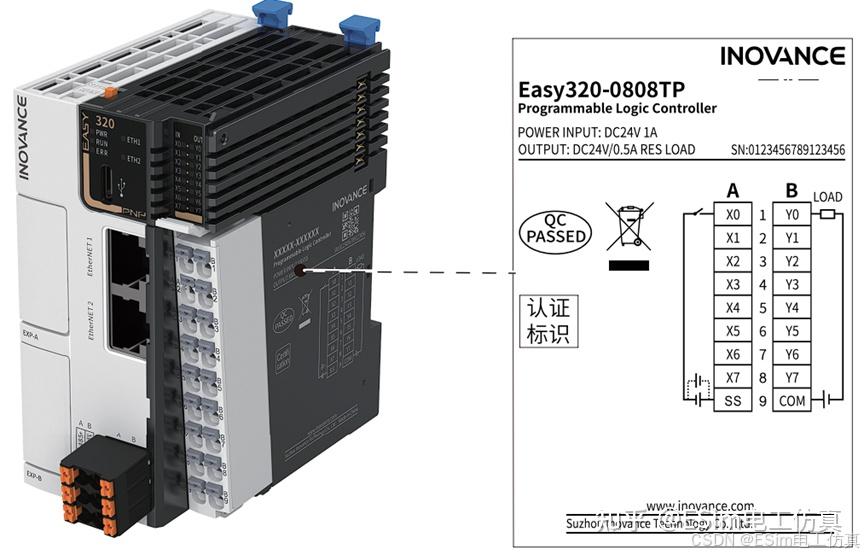
① 端子说明
| 端子组 | 端子 | 说明 |
|---|---|---|
| 电源 | DC24V(+) / 0V(−) / PE | 直流24V供电 |
| 开关量输入 | X0 ~ X7、SS | 接外部按钮、开关、传感器等输入信号 |
| 开关量输出 | Y0 ~ Y7、COM | 输出信号驱动负载 |
② 手动模式(默认开启)
通电后,直接点击PLC右侧的Y0~Y7触控区即可强制翻转对应的输出点状态——无需编程就能快速验证输出回路的接线与负载是否正常,也是排查"PLC输出不动"问题的利器。
③ 自动模式(联机通信)
关闭配置中的"手动模式"后,PLC进入自动模式:软件每秒与汇川虚拟PLC通信一次——把画布上X0-X7的输入状态实时写给PLC程序,并把PLC程序运算出的Y0~Y7输出状态读回来驱动画布。这样就可以配合汇川编程软件(AutoShop )做真实的"接线—编程—下载—联机仿真"全流程练习了。
④ 通信配置(长按PLC打开"PLC配置"对话框)
| 配置项 | 说明 |
|---|---|
| 手动模式开关 | 开=手动模式、点击强制输出;关=自动模式 |
| IP地址 | 目标PLC的IP(默认192.168.10.108) |
| 端口号 | Modbus TCP端口(默认502) |
| 测试连接 | 一键测试通信是否连通,显示"连接成功/连接失败"等状态 |
⑤ 指示灯
POWER(电源)、RUN(运行/通信中)、ALARM(红色,通信异常)、NET(网络已连接),以及X0-X7、Y0~Y7每个点的状态灯,状态一目了然。断电后所有输入输出自动复位。
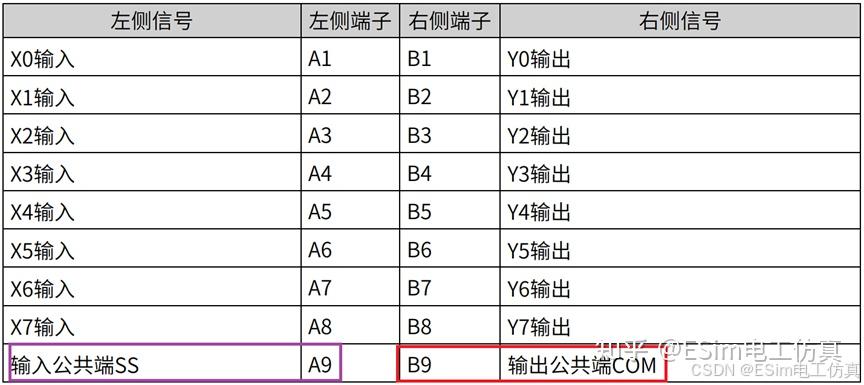
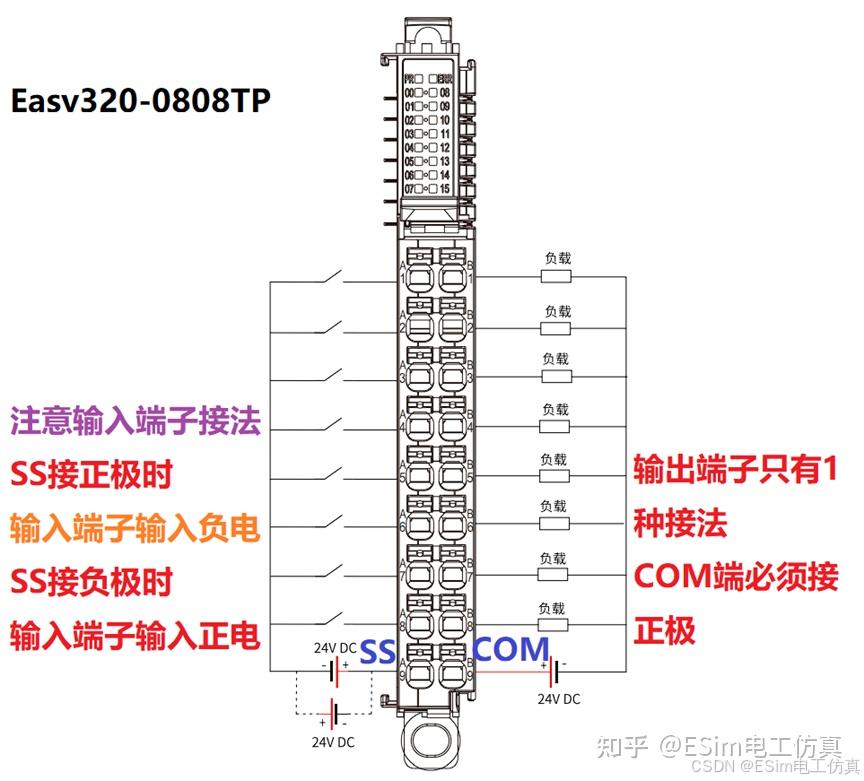
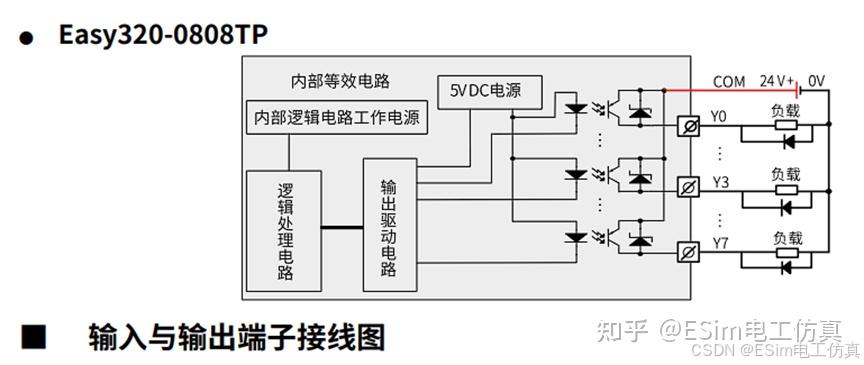
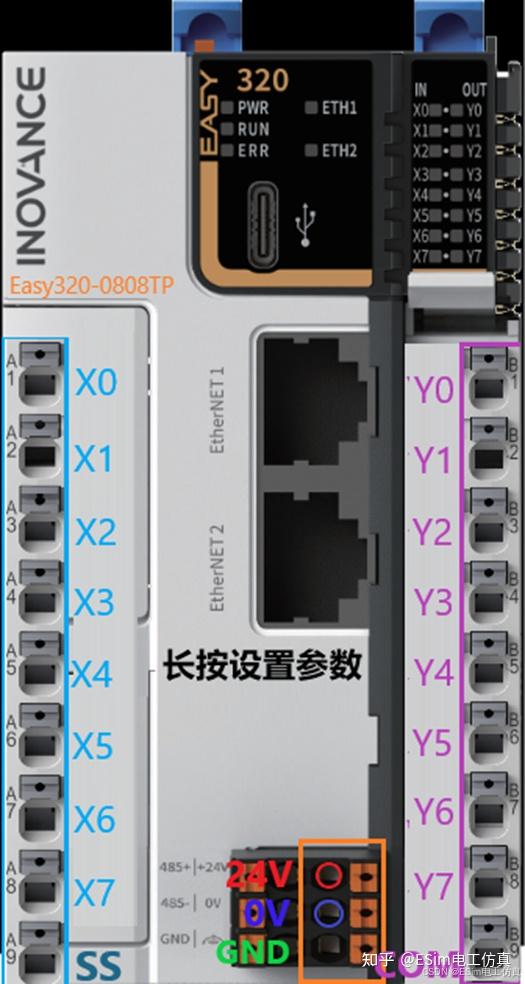 注意:控件中PLC的输入端子和输出端子的位置与实际场景不一致,输入端子被分开并画到了PLC控件的左侧,这样的做的的目的是方便大家模拟接线练习,请知悉!
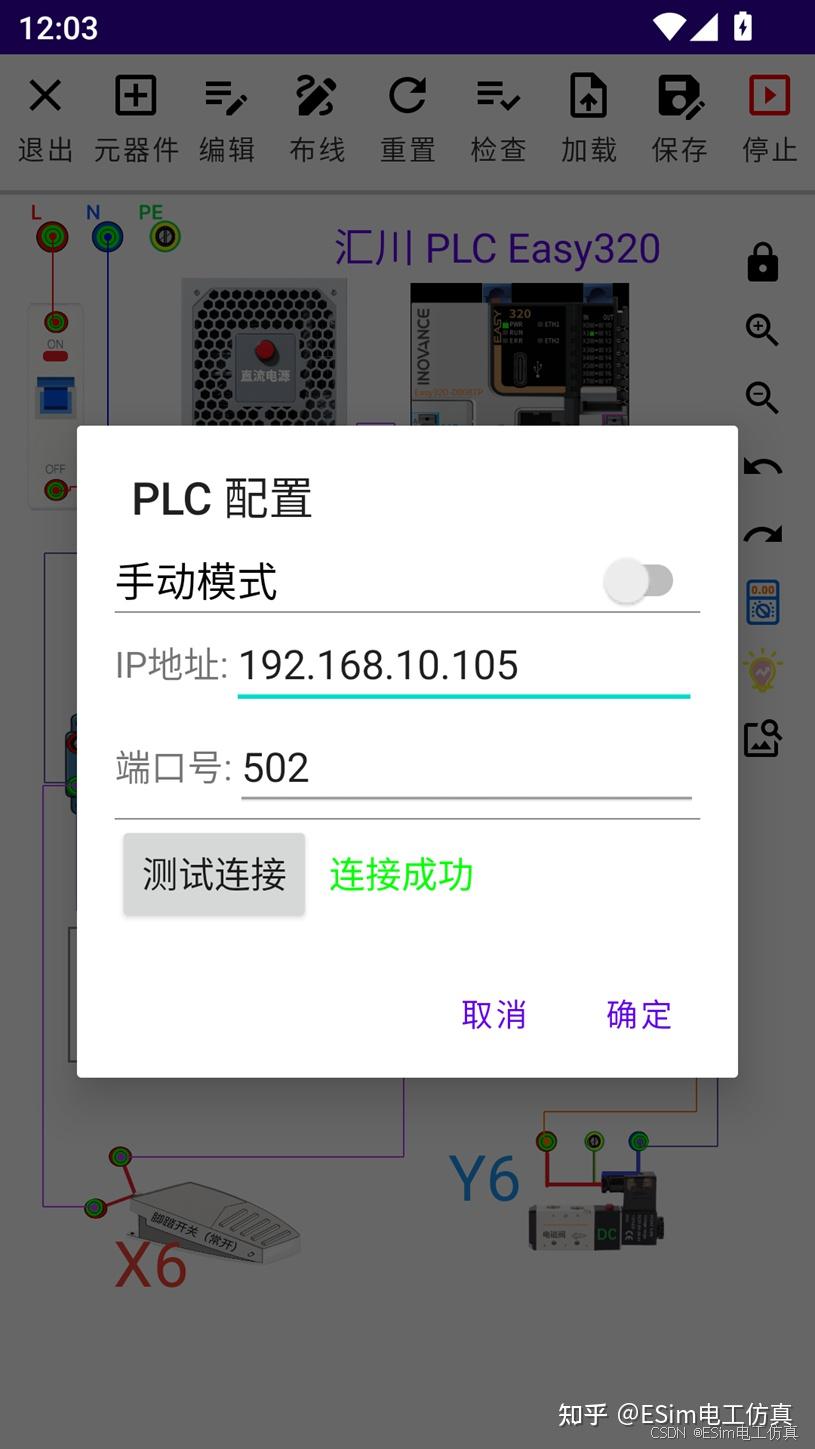
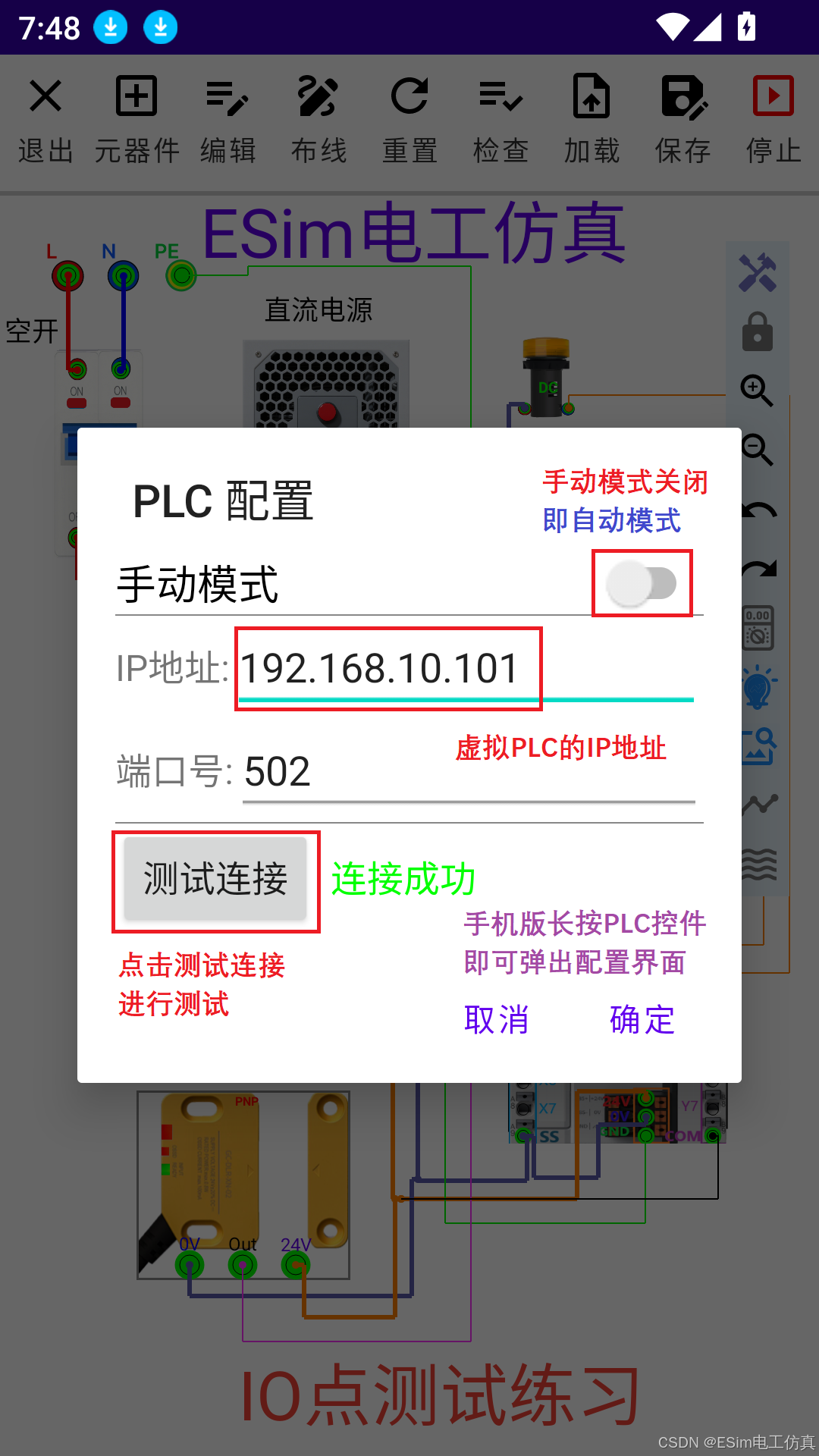
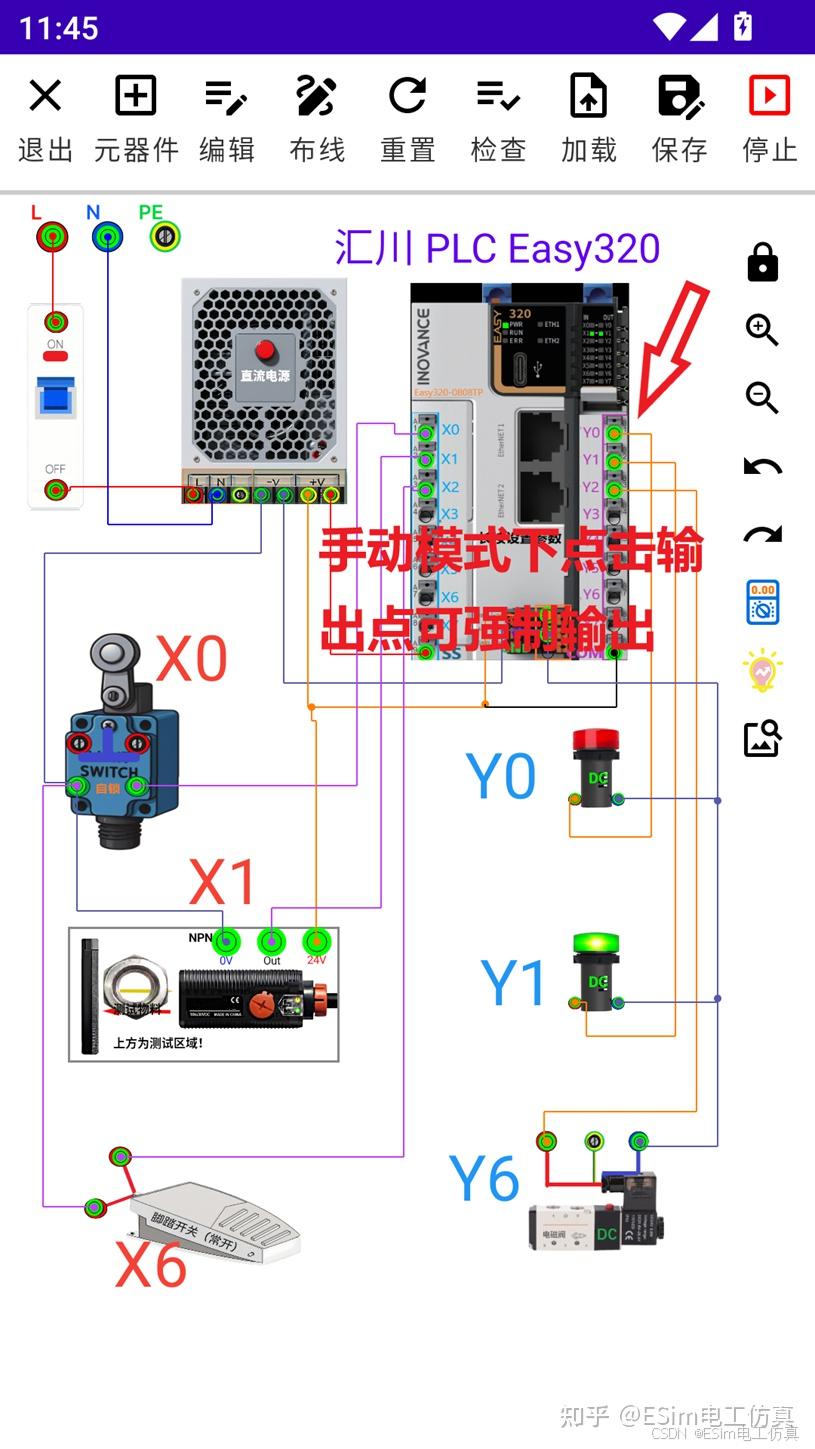
配套案例:学习案例页"PLC控制电路";进阶实战可参考官网《手把手教你做工控项目》教程(安卓版+AutoShop+触摸屏软件联合仿真)。
智能水箱是一套综合性的工业流程实训对象,融合了液位计、电磁阀、加热管、热电阻等多种元素,让大家真正体会实际设备的运作流程——如何让它按要求工作?如何在异常时保护设备?(会员控件,未授权时画面显示"VIP专用,需授权!")
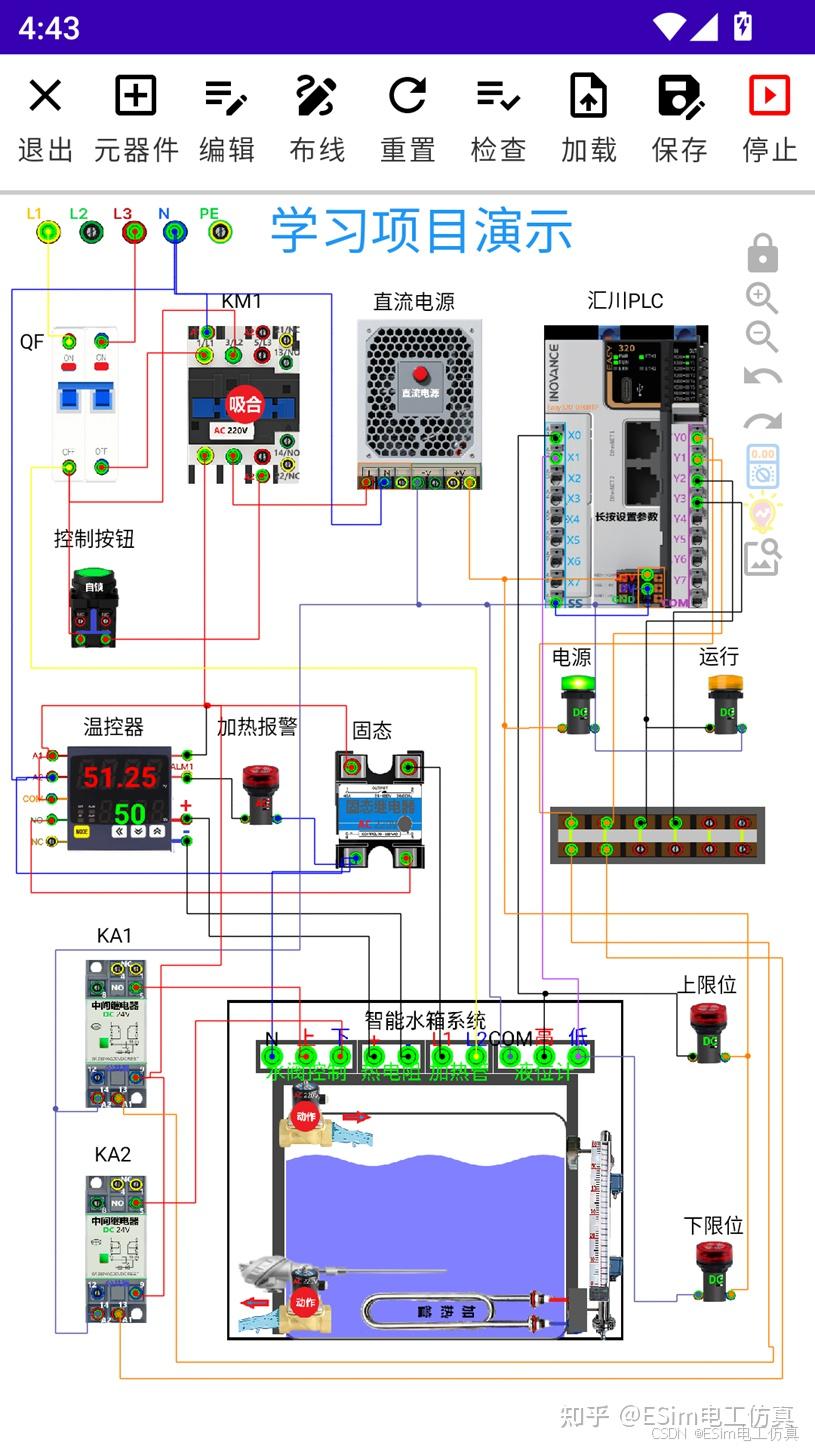
① 端子说明(四组共10个)
| 端子组 | 端子 | 说明 |
|---|---|---|
| 水阀控制 | N / 上 / 下 | N公共端接零线;"上"为上面的进水阀、"下"为下面的出水阀,阀体电源为AC220V |
| 热电阻 | + / − | PT100热电阻接入 |
| 加热管 | L1 / L2 | 加热管电源接线 |
| 液位计 | COM / 高 / 低 | 公共端、上限位、下限位输出 |
② 手动/自动两种玩法
③ 参数设置(长按水箱打开"智能水箱设置"对话框)
| 参数 | 范围 | 说明 |
|---|---|---|
| 运行模式 | 自动模式 / 手动模式 | 决定部件由谁控制 |
| 水箱温度 | 0~100℃ | 直接设定当前水温(快速构造工况) |
| 水箱液位 | 0~100% | 直接设定当前水位 |
| 上限阈值 | 0~100 CM | 液位达到上限时液位计输出上限信号(默认80%) |
| 下限阈值 | 0~100 CM | 液位低于下限时液位计输出下限信号(默认20%) |
智能水箱设置对话框界面:
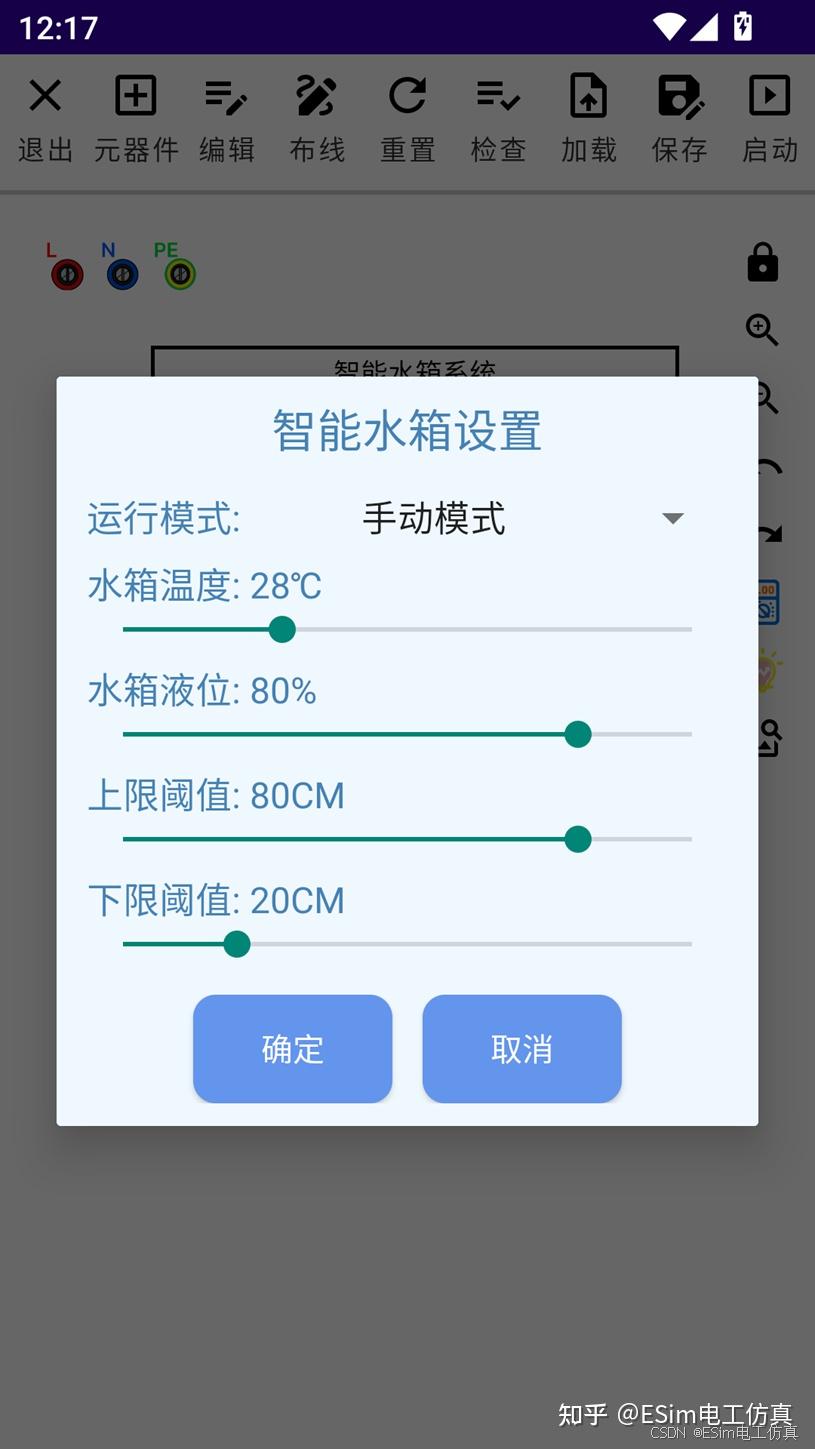
点击"确定"保存并提示"智能水箱设置已保存"。
④ 内置的三重保护(体会真实设备的复杂性)
| 保护 | 动作条件 | 动作结果 |
|---|---|---|
| 溢水保护 | 液位到达满水位 | 强制关闭进水阀,防止溢出 |
| 干烧保护 | 液位过低(≤10%)且加热管仍在加热 | 强制关闭加热管 |
| 超温保护 | 实际温度超过目标温度 | 关闭加热管并锁定 |
⑤ 物理模型
通电后水箱每秒推演一次:进水阀流量大于出水阀流量、水位随进出水实时增减、水温按加热能量与环境散热计算变化(加热管有低/高两档功率200kW与600kW,低档约每分钟升温5.7℃、高档约每分钟升温17℃)、热阻值随温度同步变化送给温控器……为了让您更快看到仿真效果,各项参数做了夸张化处理,不必纠结绝对数值。
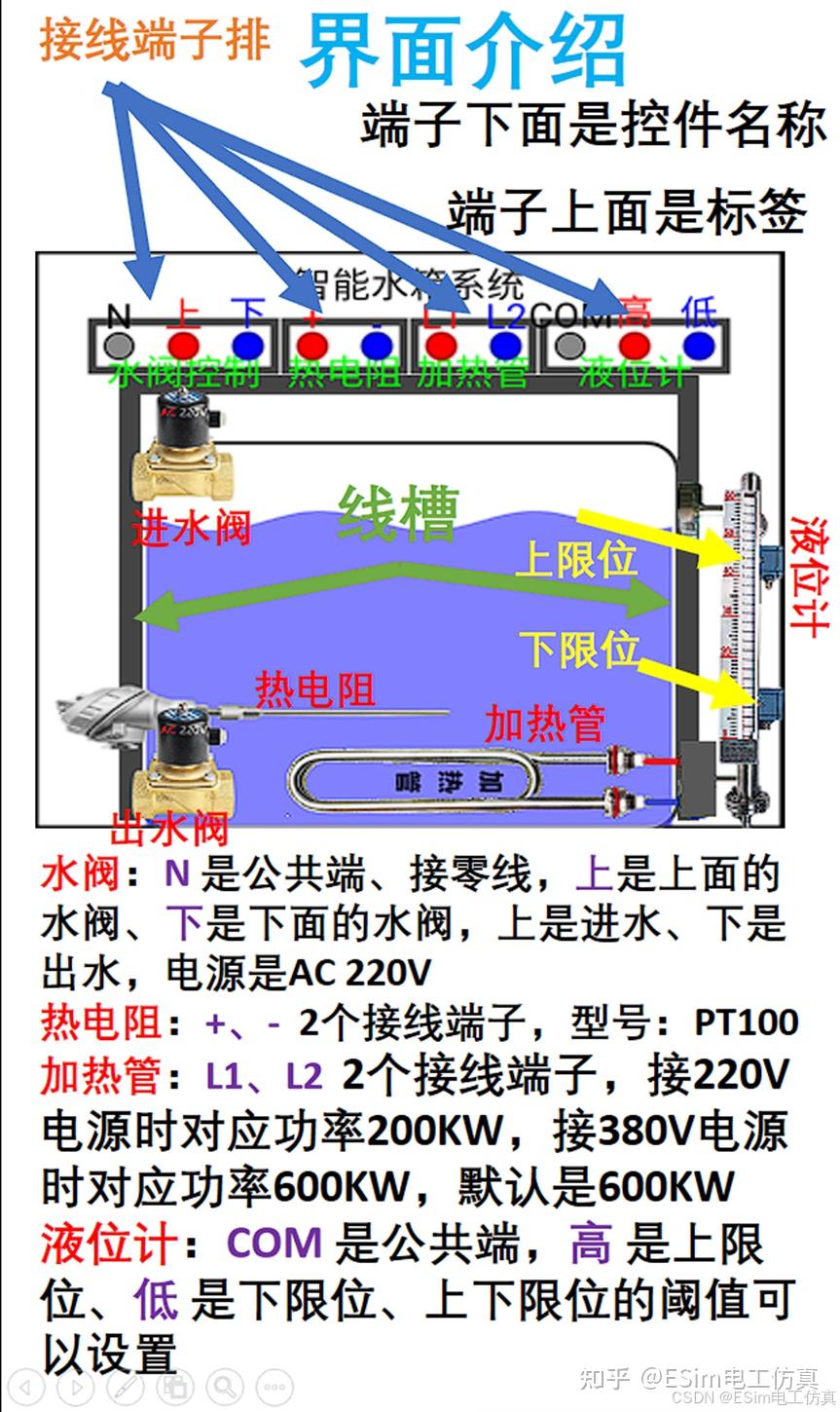
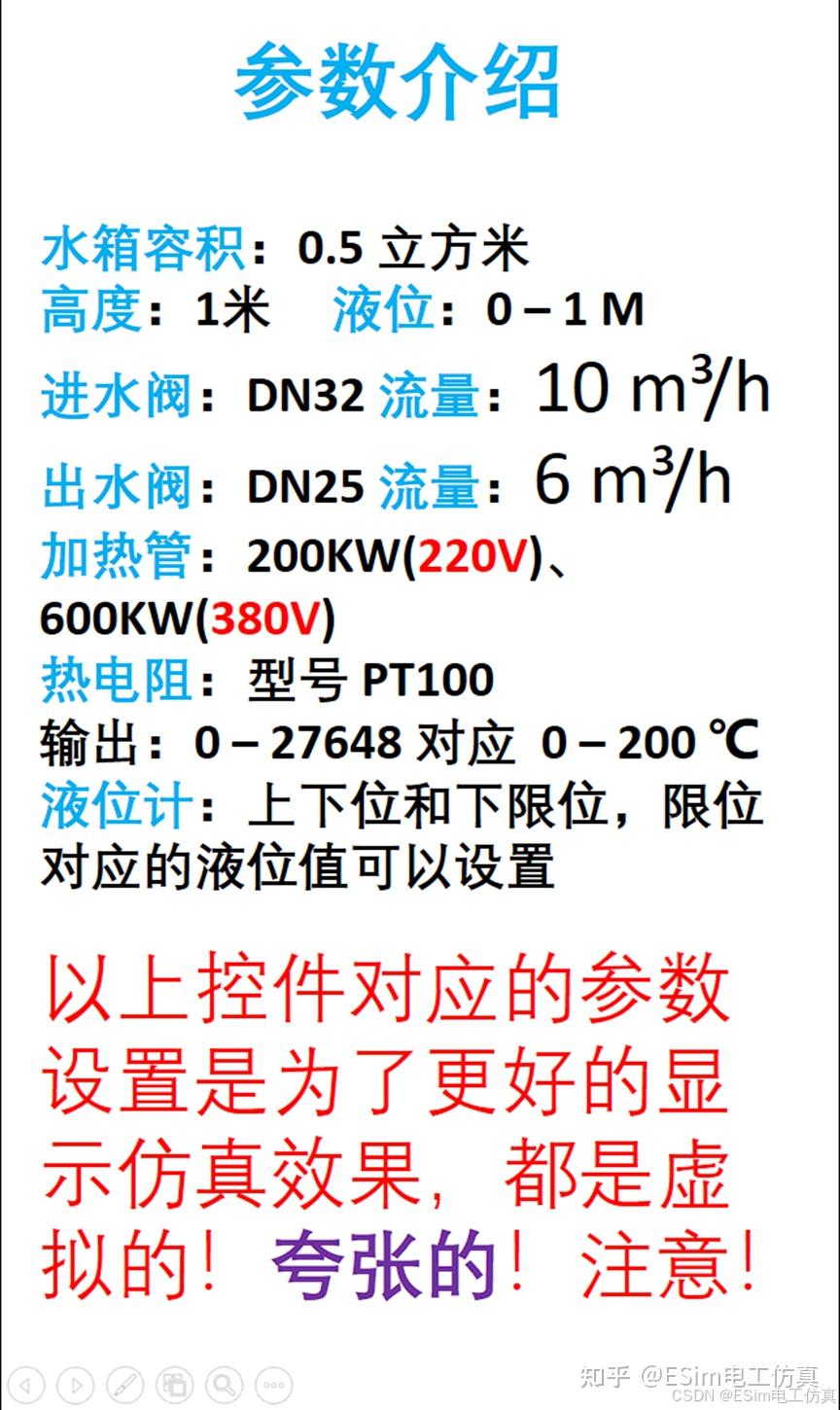
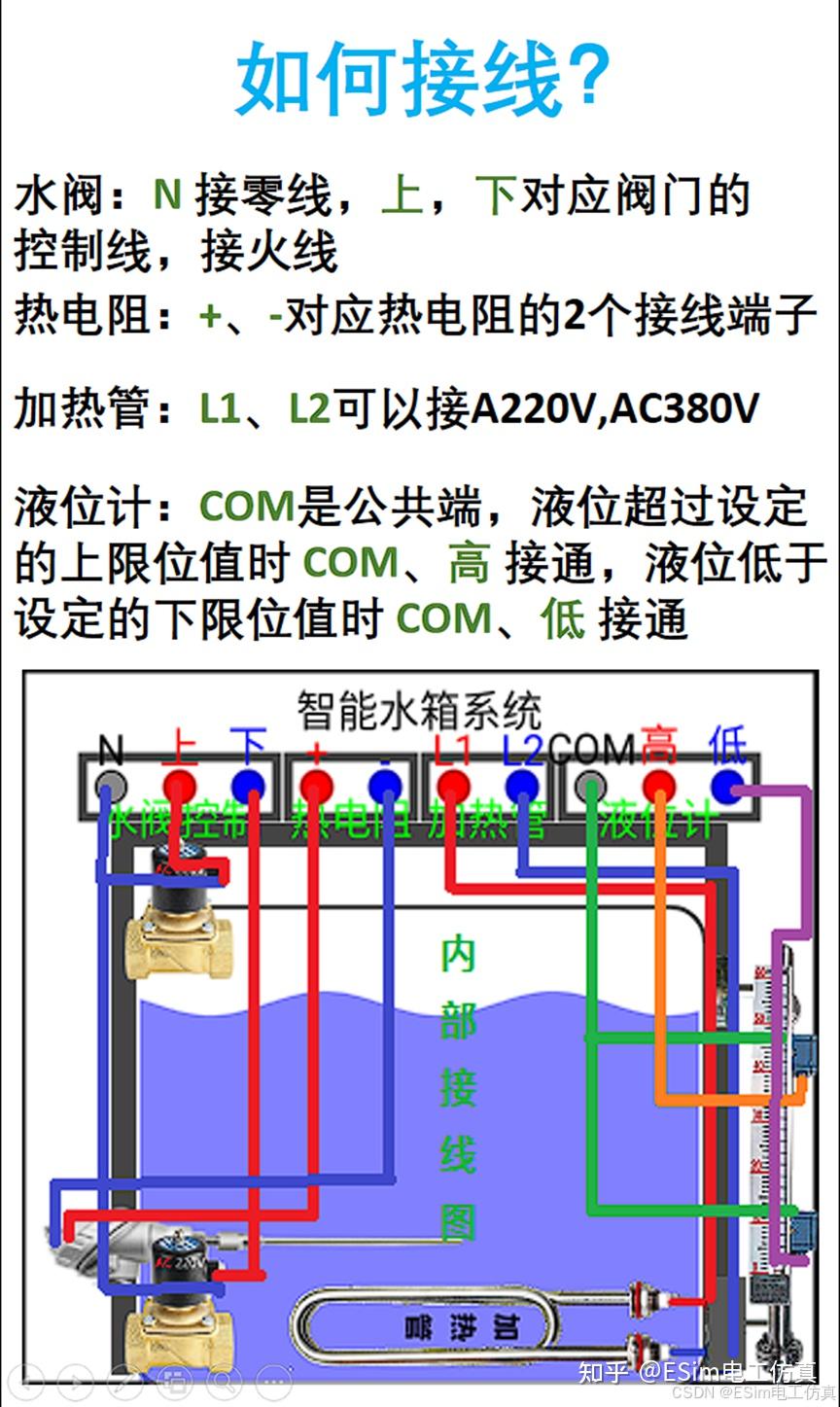
配套案例:学习案例页"智能水箱学习系统"。
电气符号控件是元器件库"原理图符号区"中的标准电气图形符号(断路器、熔断器、按钮触点、接触器线圈与触点、热继电器、时间继电器、电机等,完整清单见第7.5节)。它们与实物元件一样参与实时仿真——线圈得电、触点动作、通路高亮一应俱全。
用符号控件画出的就是标准的电气原理图:既能对照真实图纸学习读图,又能提前验证电路设计的合理性。软件内置的"电机正反转(原理图)"、"星三角启动(原理图)"两个案例就是用这套符号搭建的,推荐先打开案例感受效果再动手练习。
电气原理图的仿真运行效果:
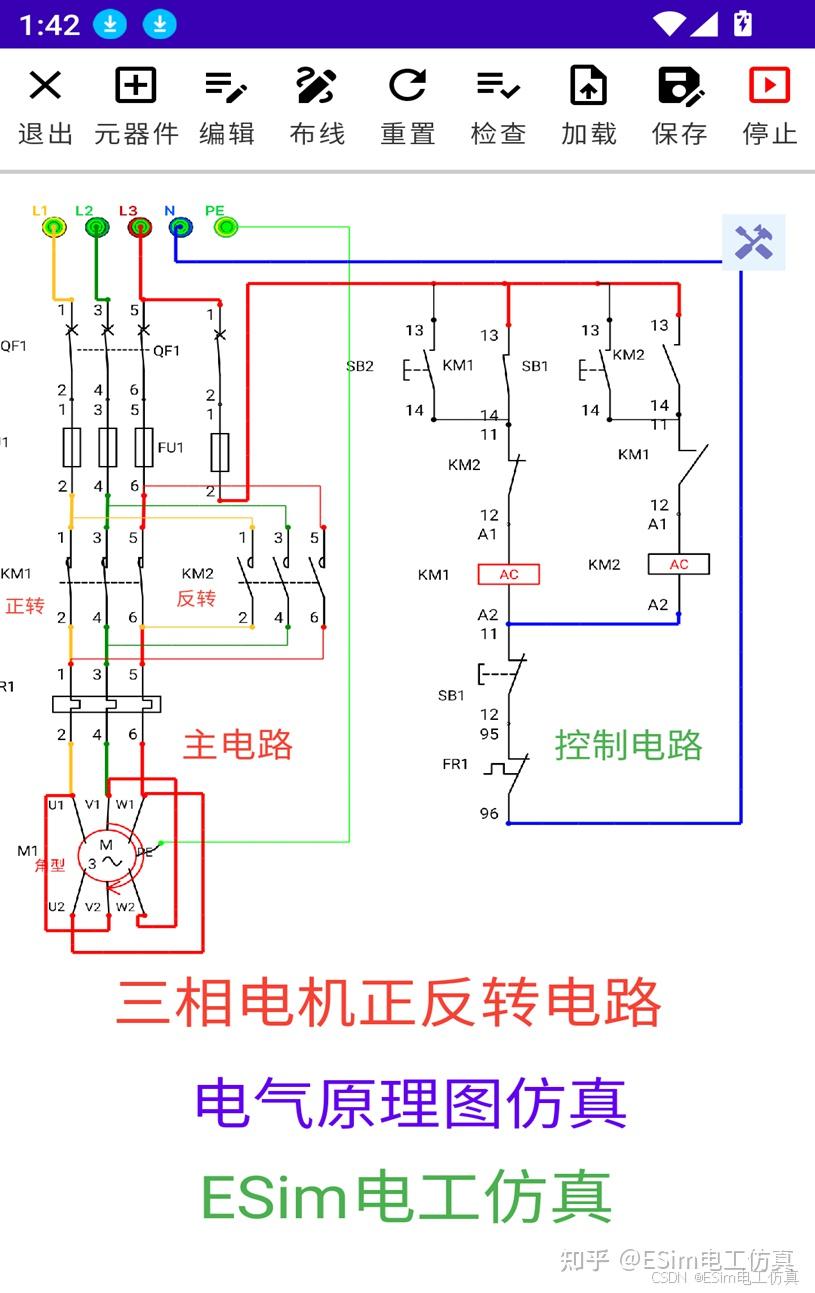
在浏览模式(非编辑、非布线、非仿真运行)下长按任意电气符号控件,弹出标签设置对话框:
标签设置对话框界面:
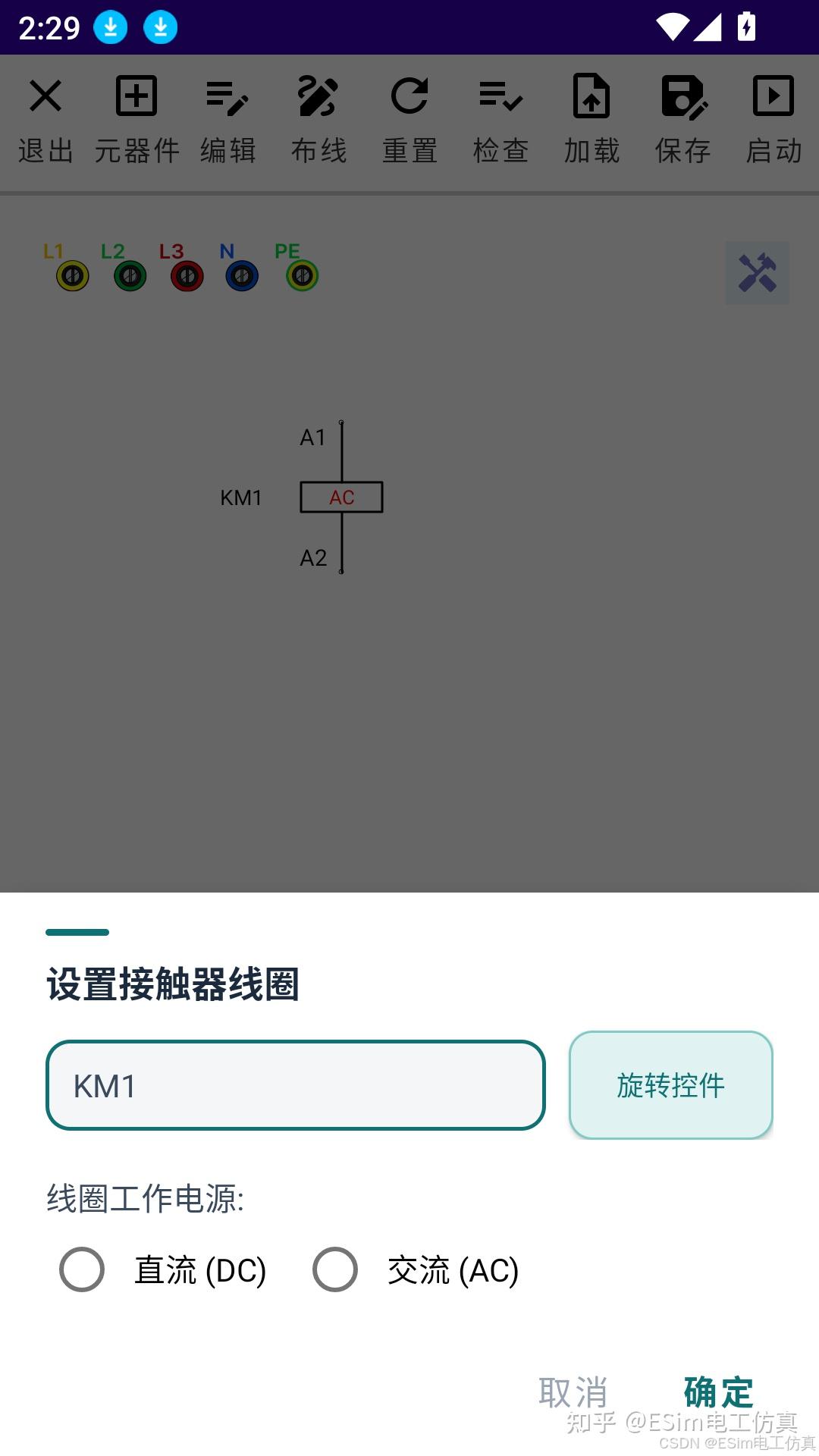
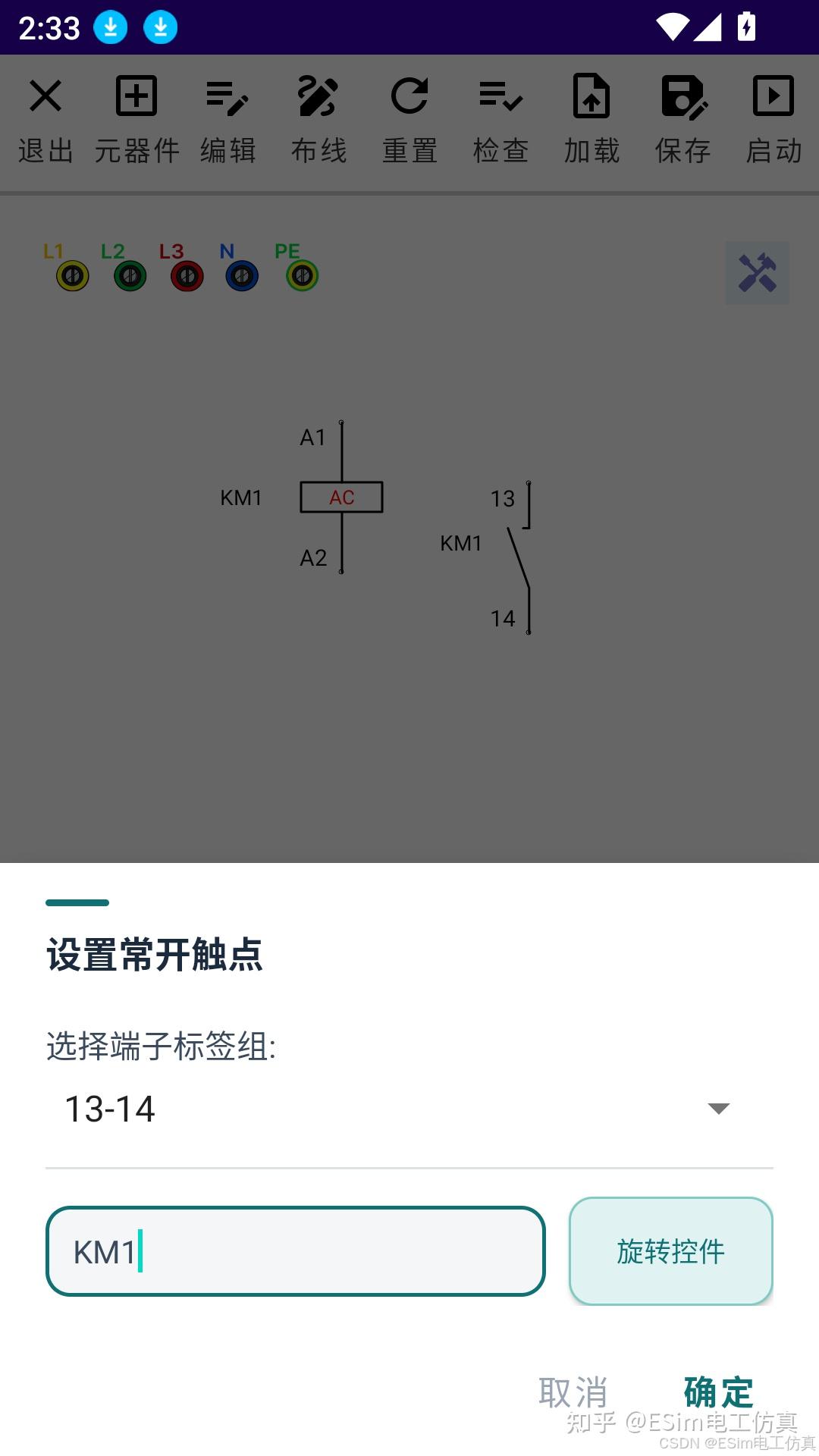
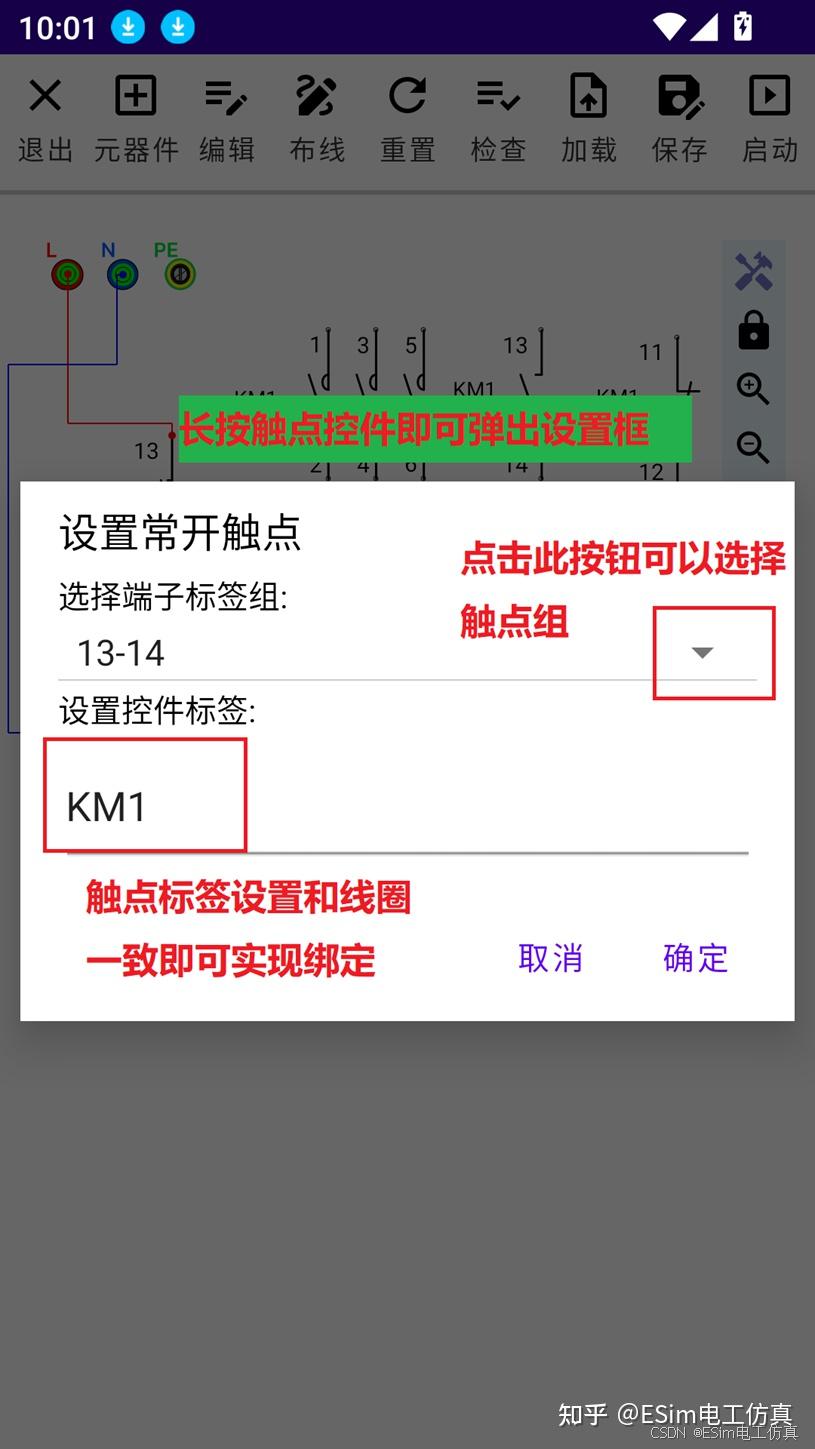
大部分符号添加后即可直接使用,但触点类符号需要绑定到对应的主控件(线圈)才能联动动作,例如接触器的触点要绑定到接触器线圈、继电器触点要绑定到继电器线圈、时间继电器触点要绑定到时间继电器线圈、热保开关的触点要绑定到热保护器等。
以接触器为例,完整的组合步骤如下:
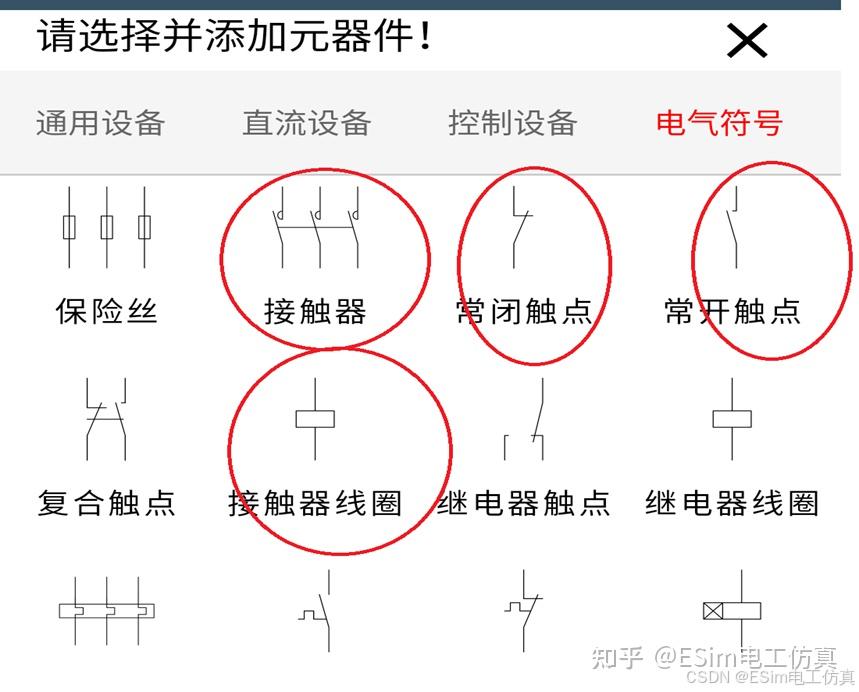
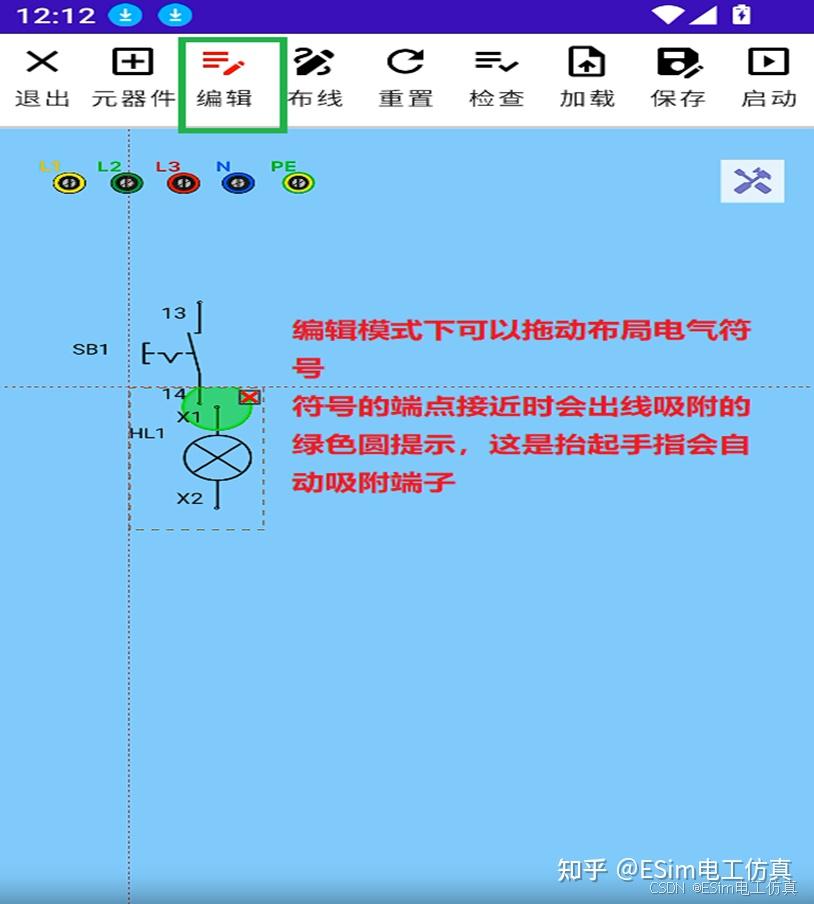
由于原理图符号的端子比较小,手机上对准不易,软件专门为电气符号控件设计了端子吸附功能:移动一个符号靠近另一个符号时,两者的端子会自动互相吸引对齐——当端子进入吸附范围时会出现绿色圆圈提示,此时抬起手指即完成吸附对齐。
注意:端子吸附功能仅存在于电气符号控件之间,普通实物元件不具备此功能。
旋转功能方便您根据图纸布局方向灵活调整符号朝向。
操作方法:
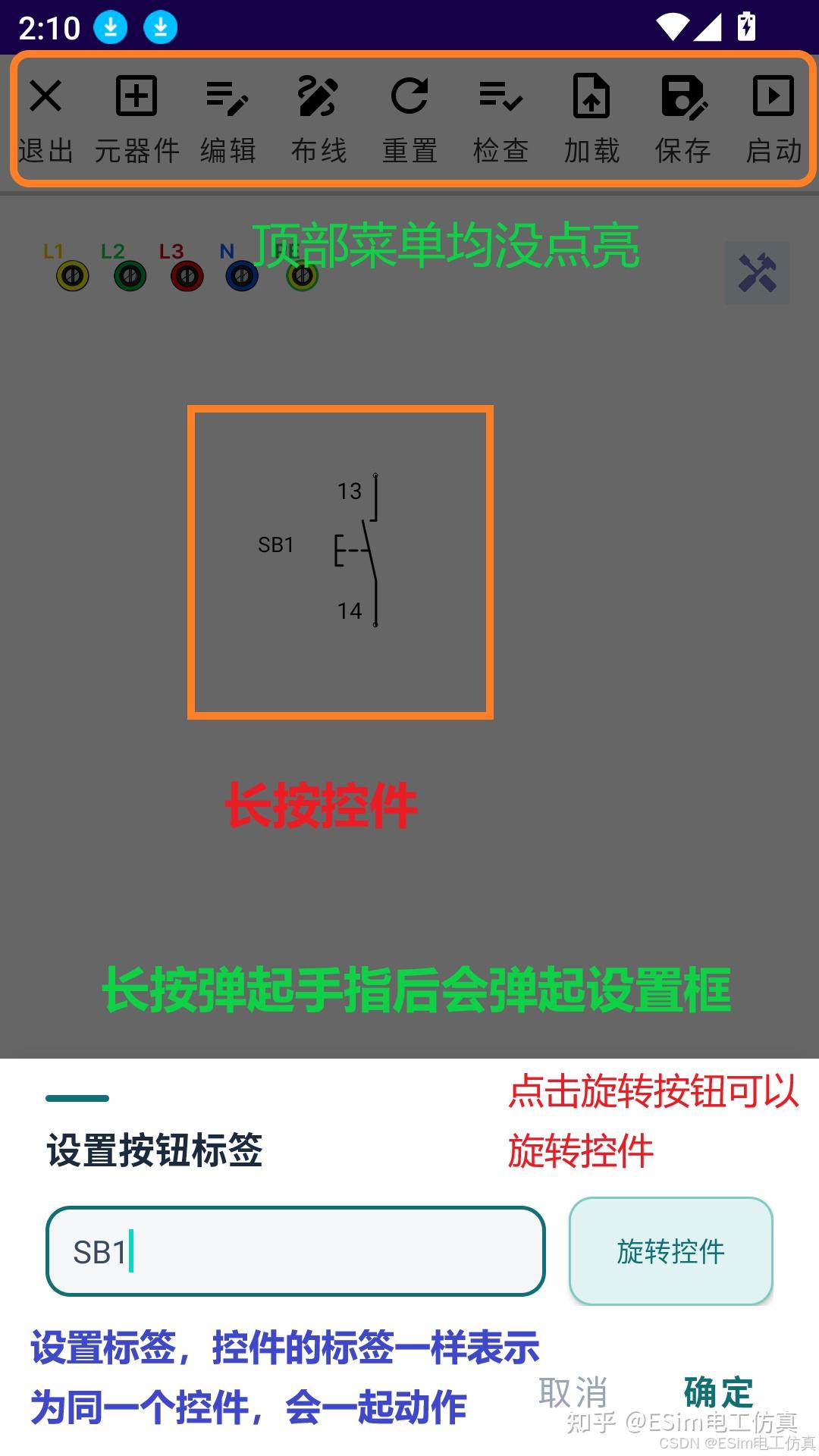
旋转后的联动效果:
适用范围:仅电气符号控件支持旋转;普通实物元件、文本标签、图片控件不支持。
保存与还原:旋转角度会随电路项目一起保存,重新加载自动恢复;示教播放时也能正确还原旋转状态,保证动画与原始布局一致。
典型应用场景:
底部导航切换到"学习案例"页,从上到下依次为以下模块(标注★者为会员专属,未标注为免费):
| 序号 | 模块 | 内容 |
|---|---|---|
| 1 | 万用表使用教程 | 万用表的功能、挡位选择、表笔连接、读数方法视频教程 |
| 2 | 示教模式 ★ | 动画回放电路搭建全过程 |
| 3 | 智能水箱学习系统 ★ | 液位/温度综合控制实训 |
| 4 | 家庭灯控制电路 ★ | 单控/双控/三控照明电路 |
| 5 | 自锁保持电路 ★ | 接触器自锁连续运行控制 |
| 6 | 单相电机控制电路 ★ | 电容启动单相电机控制 |
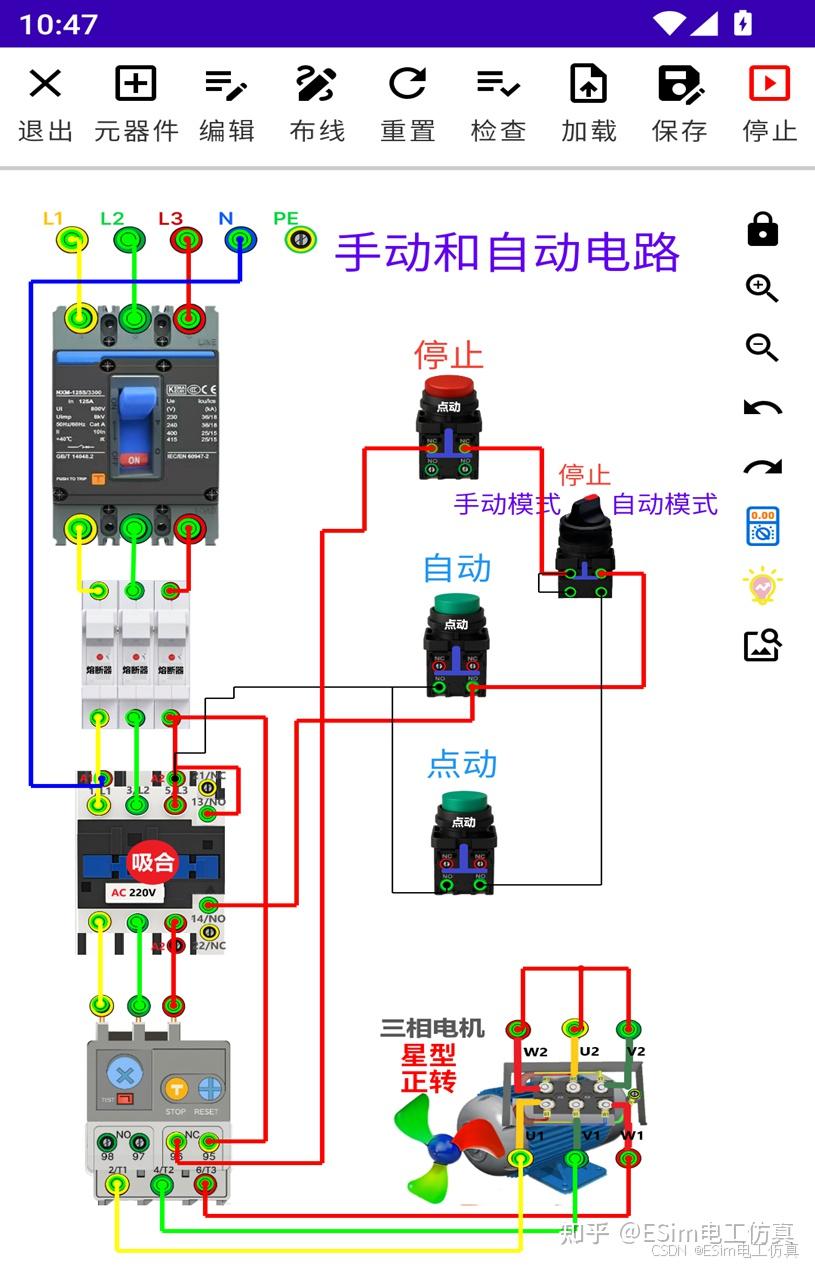
| 7 | 手动和自动电路 ★ | 选择开关切换手动/自动模式 |
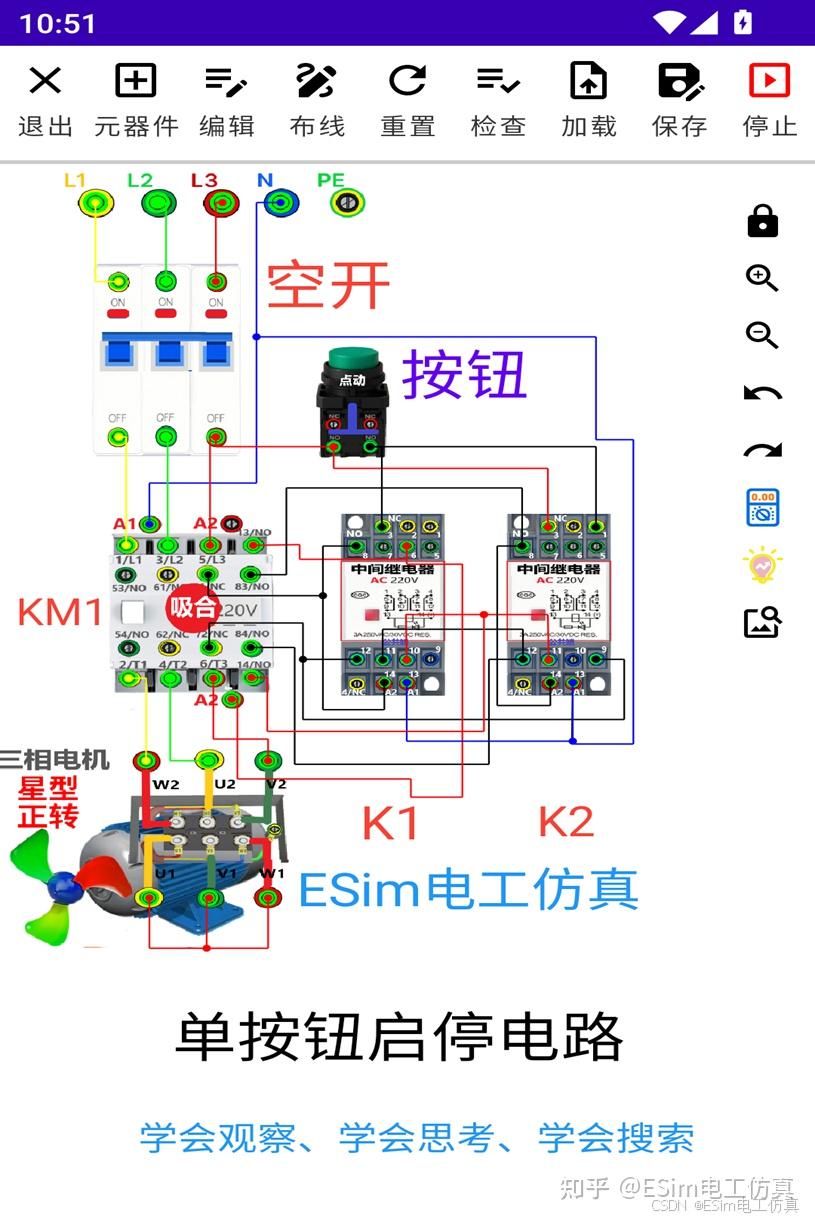
| 8 | 单按钮启停电路 ★ | 一个按钮实现启动/停止切换 |
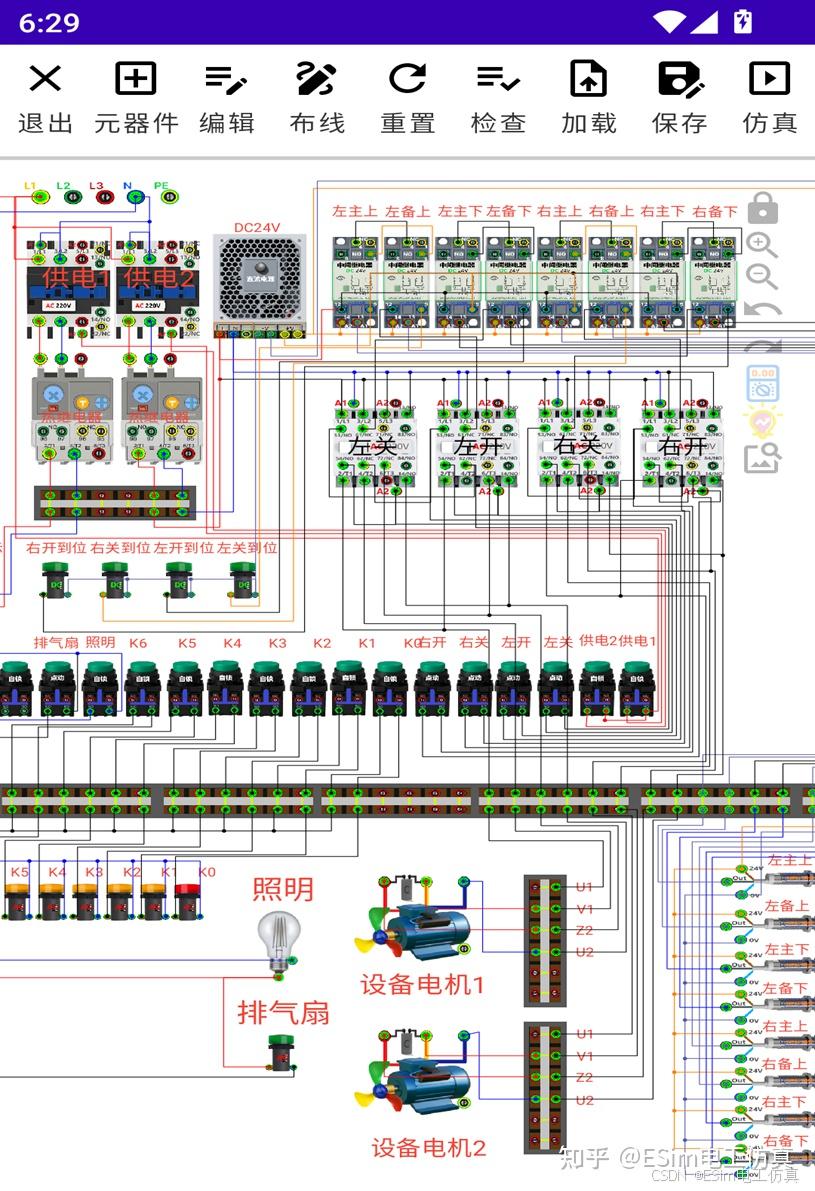
| 9 | 经典案例分享 ★ | 来自工厂一线的车间设备实际电路 |
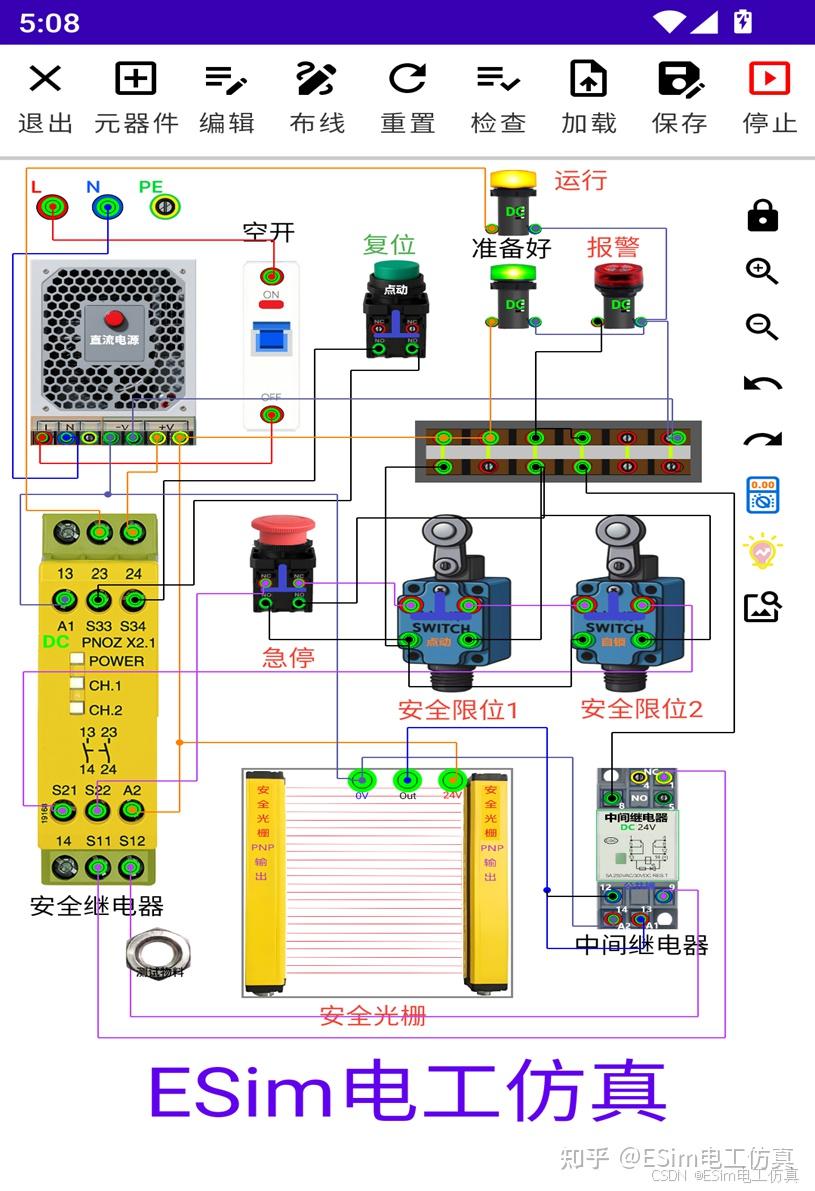
| 10 | 安全电路(Pilz PNOZ X2.1)★ | 安全继电器急停/安全门监控回路 |
| 11 | 电机正反转电路 ★ | 原理图版本 + 实物版本 双入口 |
| 12 | 电机星三角启动电路 ★ | 原理图版本 + 实物版本 双入口 |
| 13 | PNP/NPN传感器 ★ | 两类传感器的接线与区别 |
| 14 | 温控电路 ★ | 温控器接线与参数设置 |
| 15 | 变频器电路 ★ | 变频器面板/端子控制与调速 |
| 16 | PLC控制电路 ★ | PLC接线仿真与联机编程练习 |
点击模块下的学习按钮即可进入对应内容;非会员点击会员模块会收到购买提示并引导前往会员页。
💡 针对"跟着案例做出来了,换个电路又不会了"的问题,建议每学完一个案例做两件事:①关掉案例自己从空白画布复现一遍;②改动一处接线(如去掉互锁触点)观察后果,思考"为什么这样设计"。举一反三的能力就是这样练出来的。
各案例电路知识点详解
万用表使用教程(免费)
该板块详细介绍了万用表的功能和如何使用万用表,万用表控件主要用来排查电路故障:
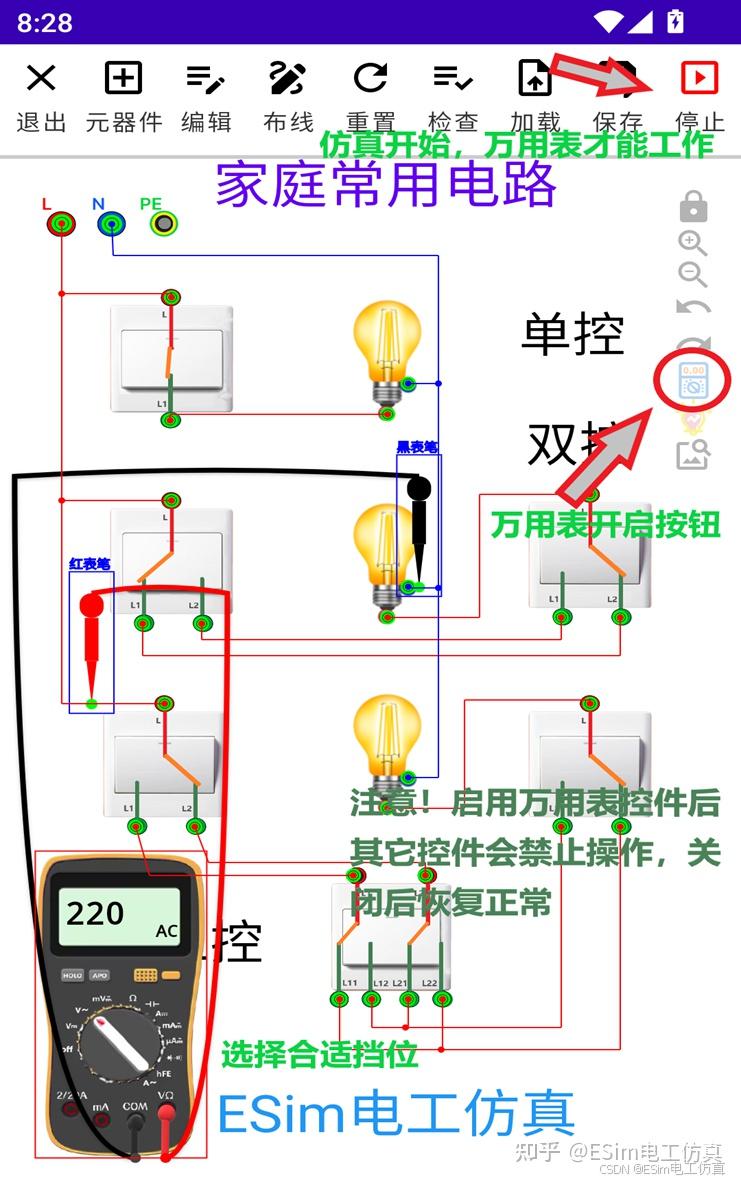
示教模式、智能水箱学习系统:此两个板块的功能详见第16.2节与第14.5节的专门介绍。
家庭灯控制电路
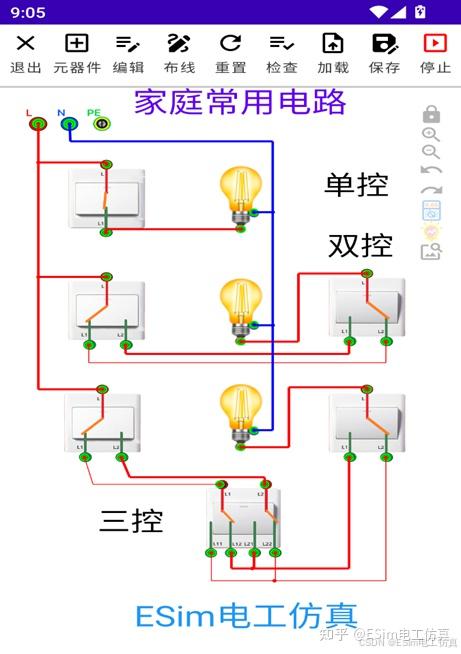
自锁保持电路
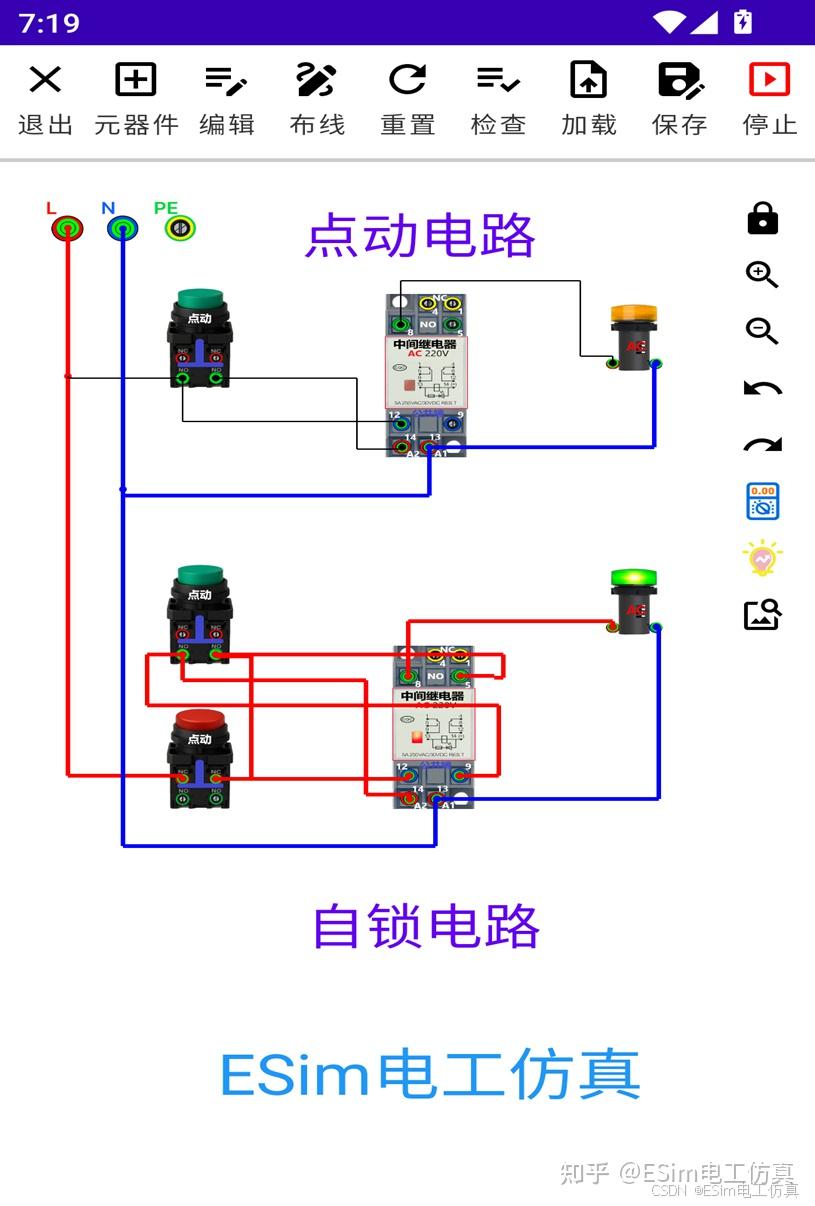
单相电机控制电路
手动和自动电路
单按钮启停电路
经典案例分享
安全电路(Pilz PNOZ X2.1)
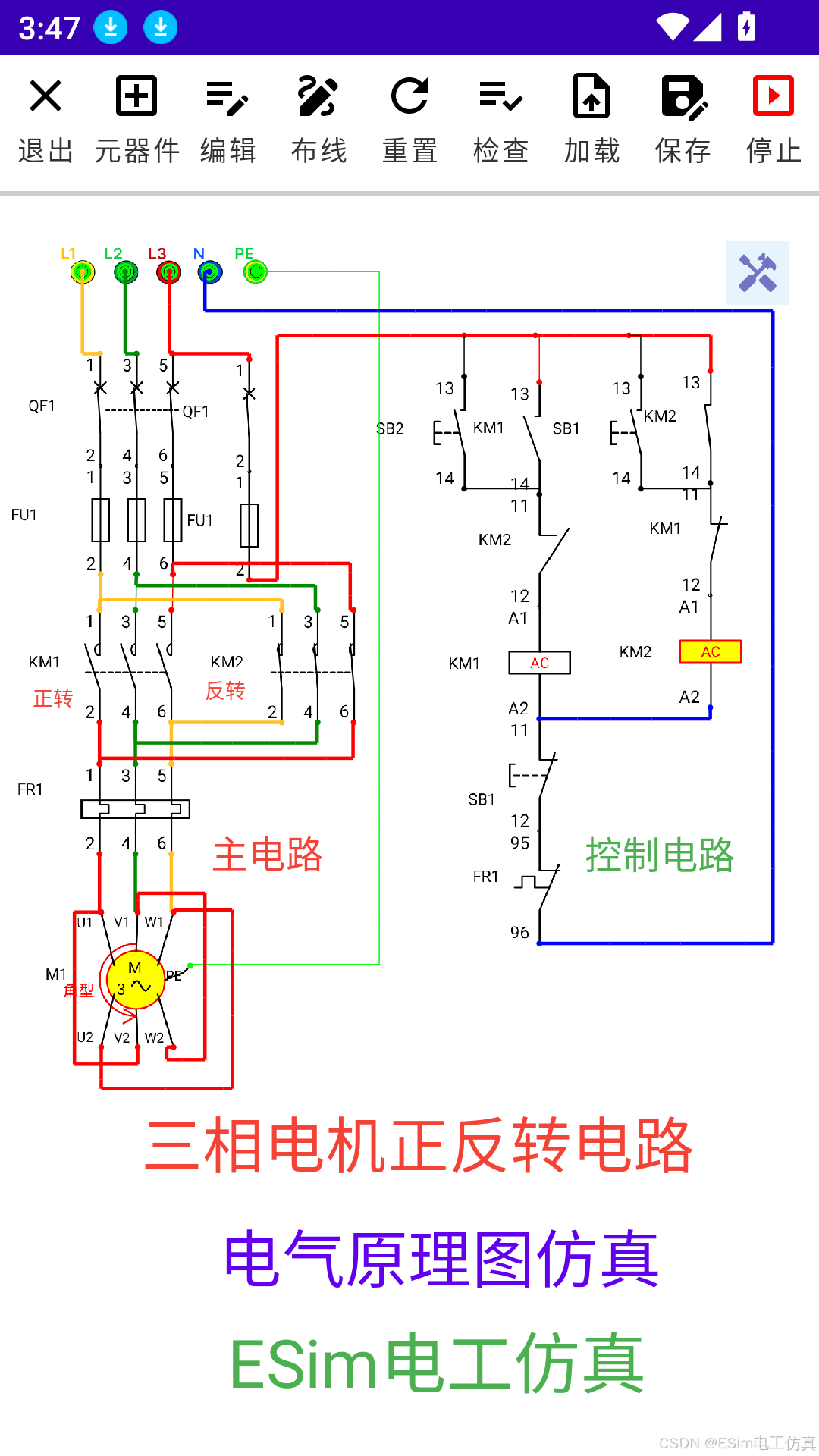
电机正反转电路
注:现提供原理图版本和实物版本两个学习入口。
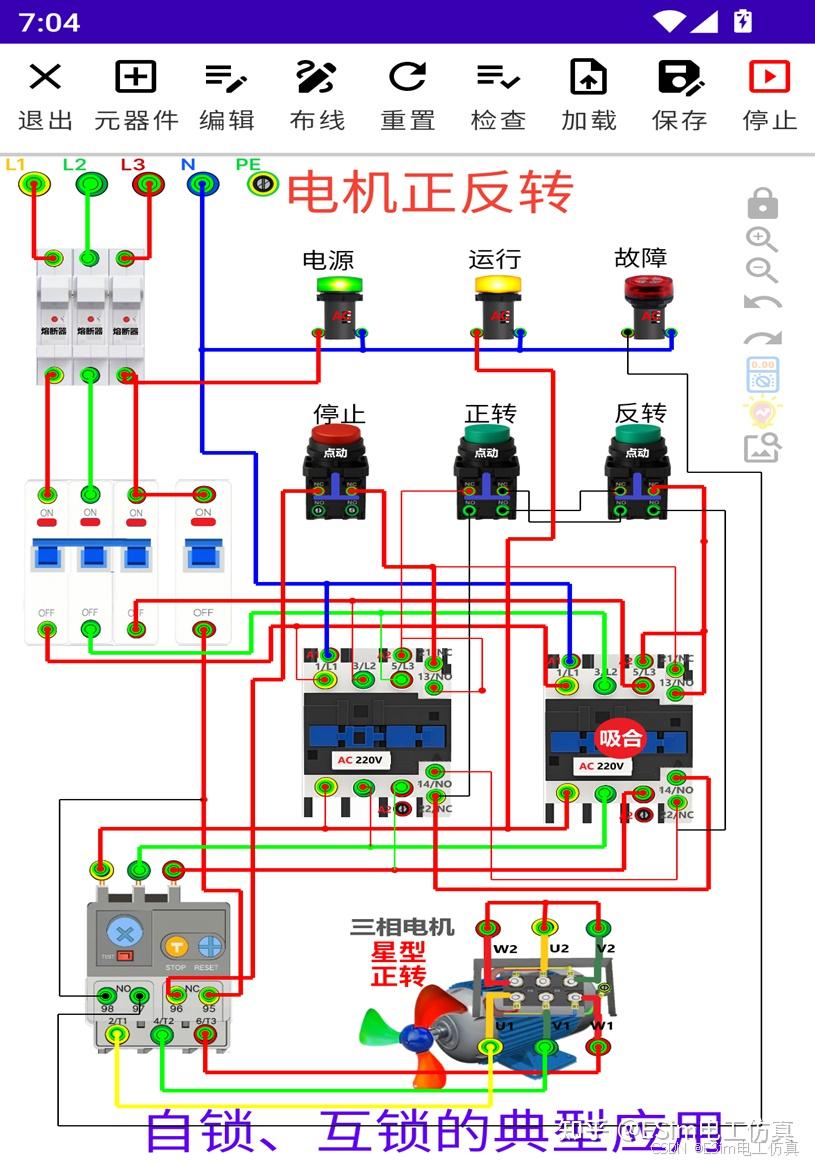
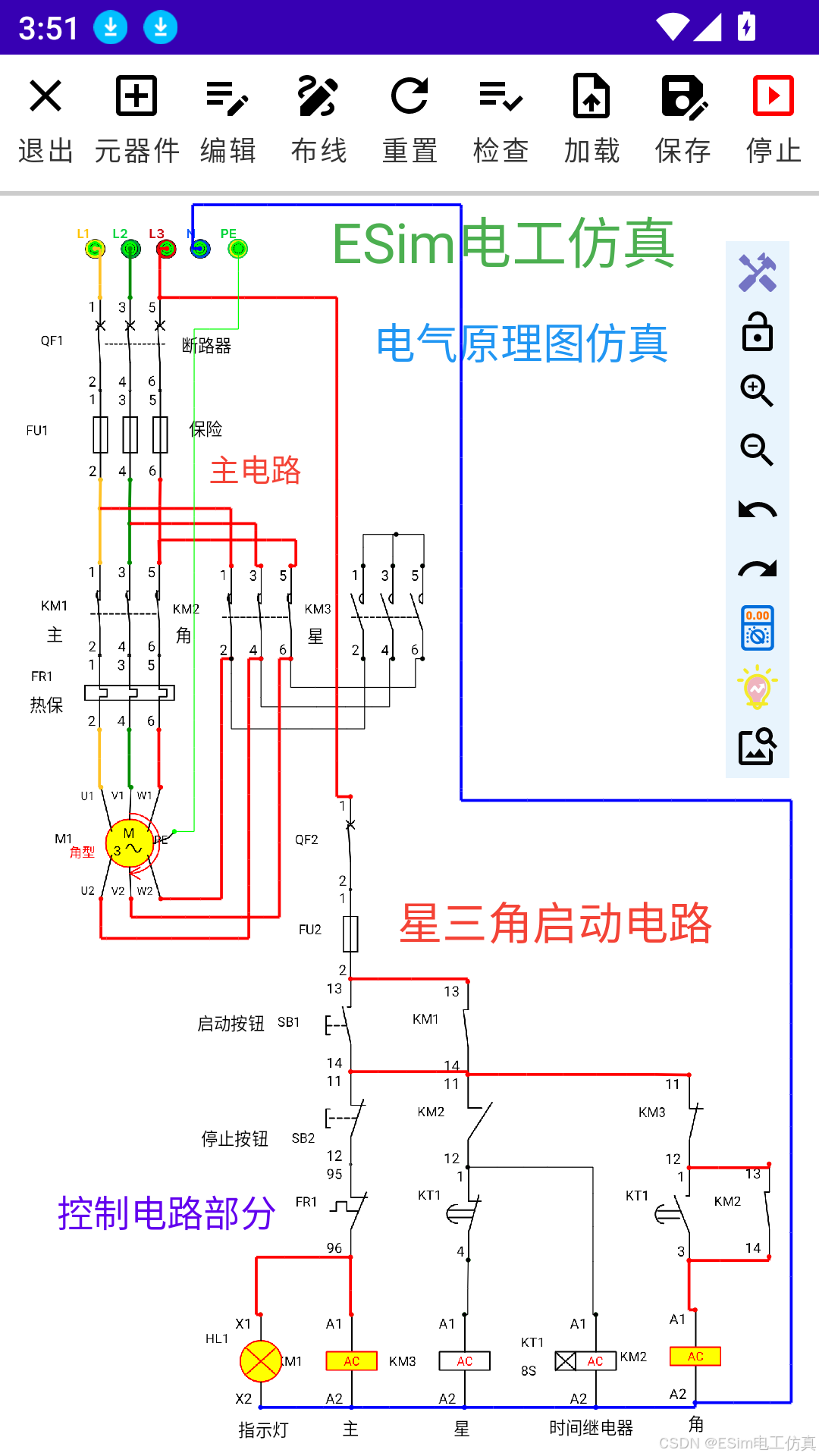
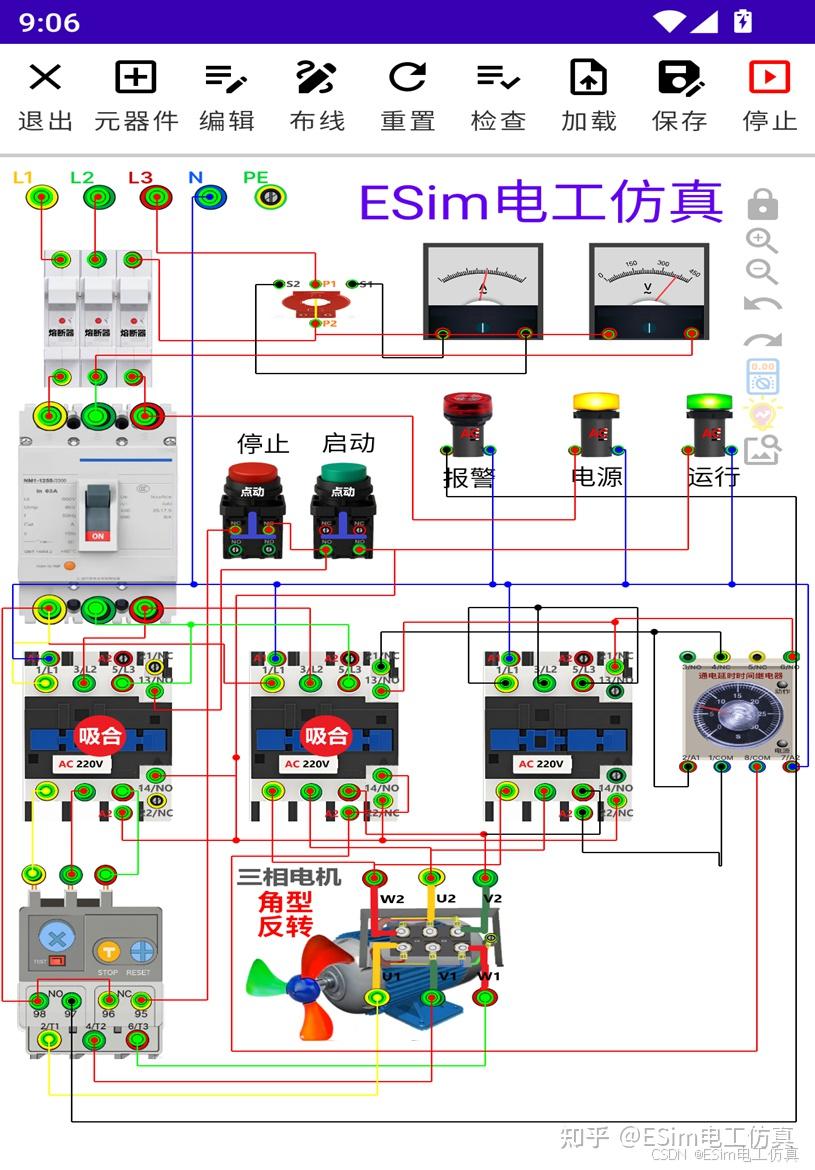
电机星三角启动电路
注:现提供原理图版本和实物版本两个学习入口。
PNP/NPN传感器
温控电路
变频器电路
PLC控制电路
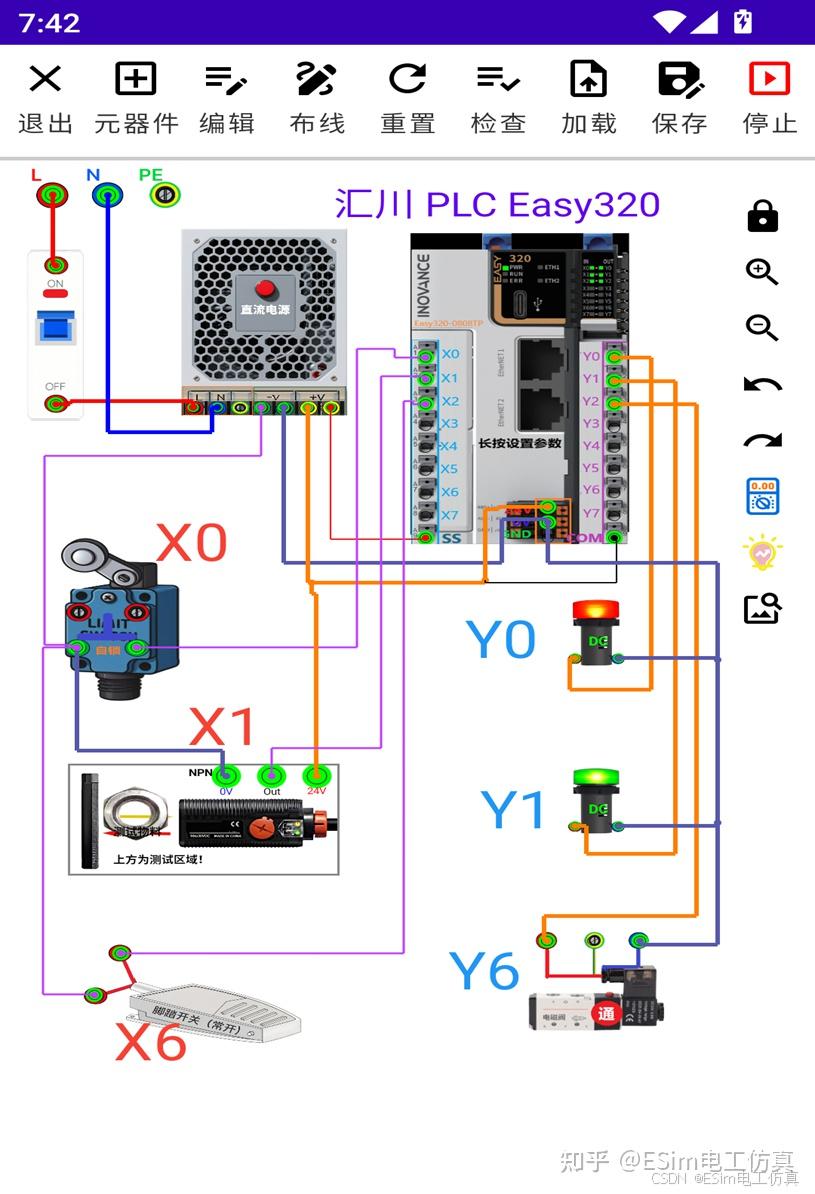
ESim具有独特的示教功能:像看动画片一样,逐步播放出电路控件添加和导线绘制的全过程,帮助您形象地理解电路组态和工作过程;同时也可以用它制作电工动画课件,用于教学演示和工作汇报。(会员功能)
如何进入:学习案例页 → 找到"示教模式"模块 → 点击"进入示教模式"按钮。
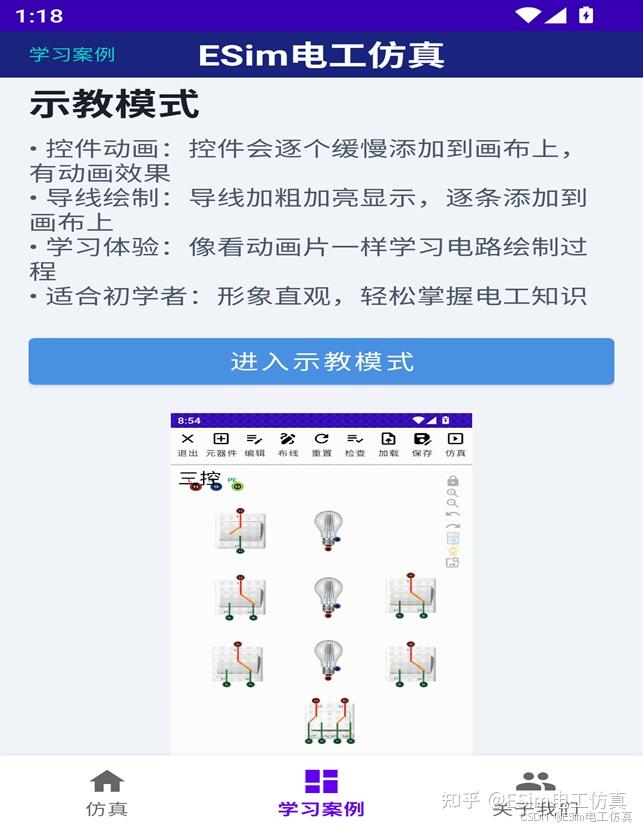
如何播放:
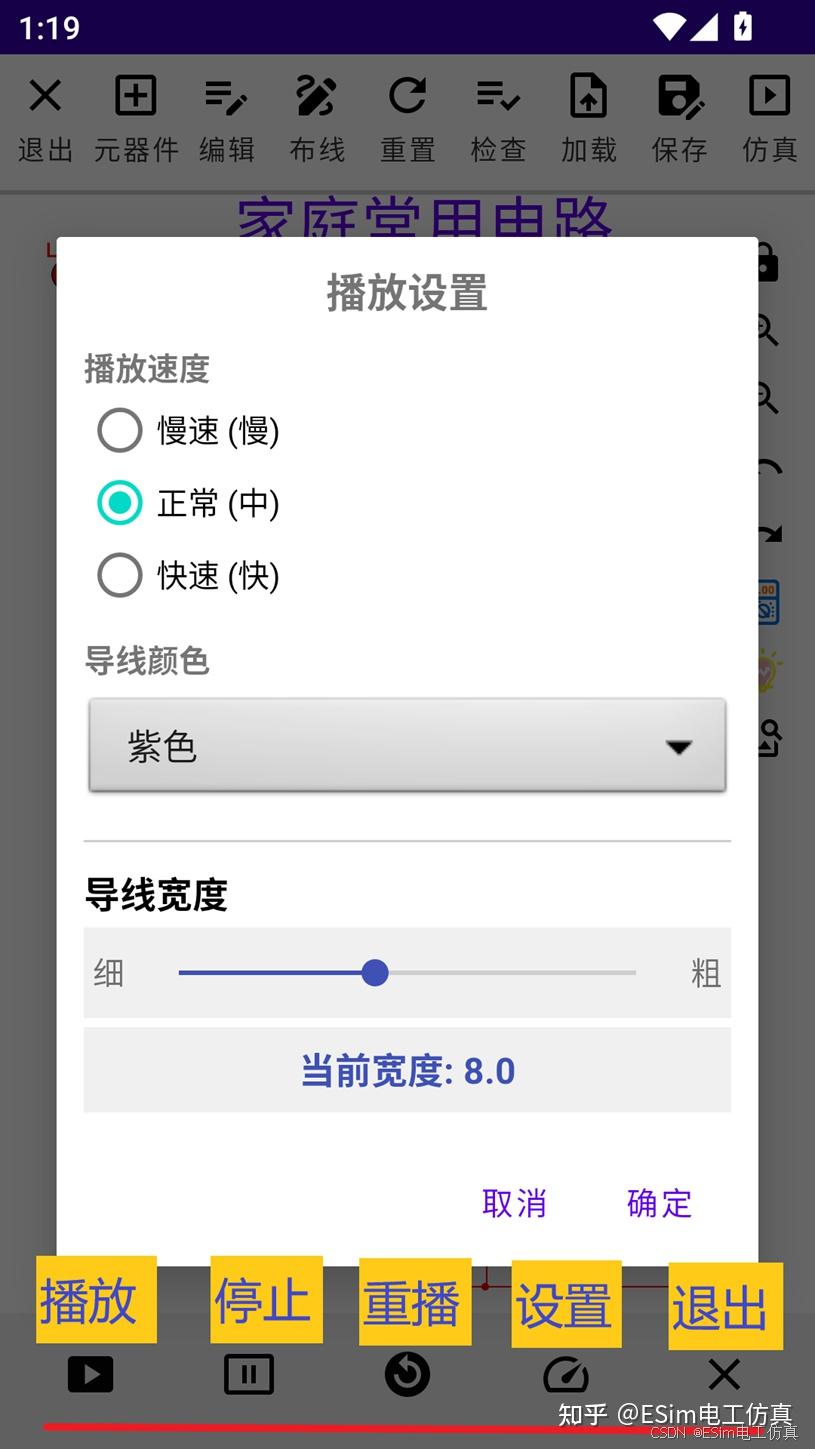
进入示教模式后可以先设计电路或加载已有电路,然后点击底部的**"速度"按钮进行示教参数设置,设置完成后点击"播放"**即可观看示教动画。 注意:电路如果修改必须保存后重新加载才能正常示教,否则可能会出现控件位置不正确的现象。(后续版本会优化)
底部控制条共五个按钮:
| 按钮 | 功能 |
|---|---|
| 播放 | 开始播放:每个元件从画布中央飞入到位,导线逐段绘制加亮显示;每次点击都会从头重新演示一遍,需要重看时直接再按一次"播放"即可 |
| 停止 | 预留按键(当前版本点击暂无效果);如需中断观看,请点"返回"退出示教模式后重新进入 |
| 重播 | 预留按键(当前版本点击暂无效果);需要重新观看时再按一次"播放"即可 |
| 速度 | 打开速度设置对话框 |
| 返回 | 退出示教模式 |
速度设置对话框包含三项:
| 设置项 | 选项 |
|---|---|
| 播放速度 | 慢 / 正常 / 快 三档 |
| 导线高亮颜色 | 红 / 蓝 / 绿 / 紫 / 橙 五色可选(默认紫色) |
| 导线绘制宽度 | 滑块调节(约2~16像素,实时显示当前宽度) |
播放结束后会提示"示教播放结束!"。低压实操模块的K21~K26仿真入口也采用同样的示教界面。
许多朋友在申领低压电工操作证时,常常感到焦虑和担忧,尤其是面对实操电路考核环节,总担心自己"手生""接错线""不会排查故障",甚至因此丧失信心,害怕考试无法通过。
其实,这种担忧完全没有必要!
首先,我们要明确一点:人类的智商差异并不大,绝大多数人只要付出努力、掌握方法,都能顺利通过考试。低压电工操作证(即"特种作业操作证")的考核体系是科学、规范且可预测的。只要你按照要求系统学习、勤加练习,通过考试是水到渠成的事。
更重要的是,如今我们拥有比以往更先进、更便捷的学习工具和资源。善用这些工具,可以让你的备考事半功倍。例如ESim电工仿真专门开发了低压电工实操模块,帮助我们进行低压电工实操模拟,通过低压电工实操电路模拟练习我们会更好地掌握这些知识,重要的是这些功能都是免费的!ESim电工仿真的低压电工实操模块提供了实操电路的原理图、讲解视频、电路仿真等等功能,利用好这些功能可以让我们的学习效率大大提升!
实操考试是许多考生的"心理难关",但只要掌握方法,我们就可以从容地面对和通过低压电工的实操考核。
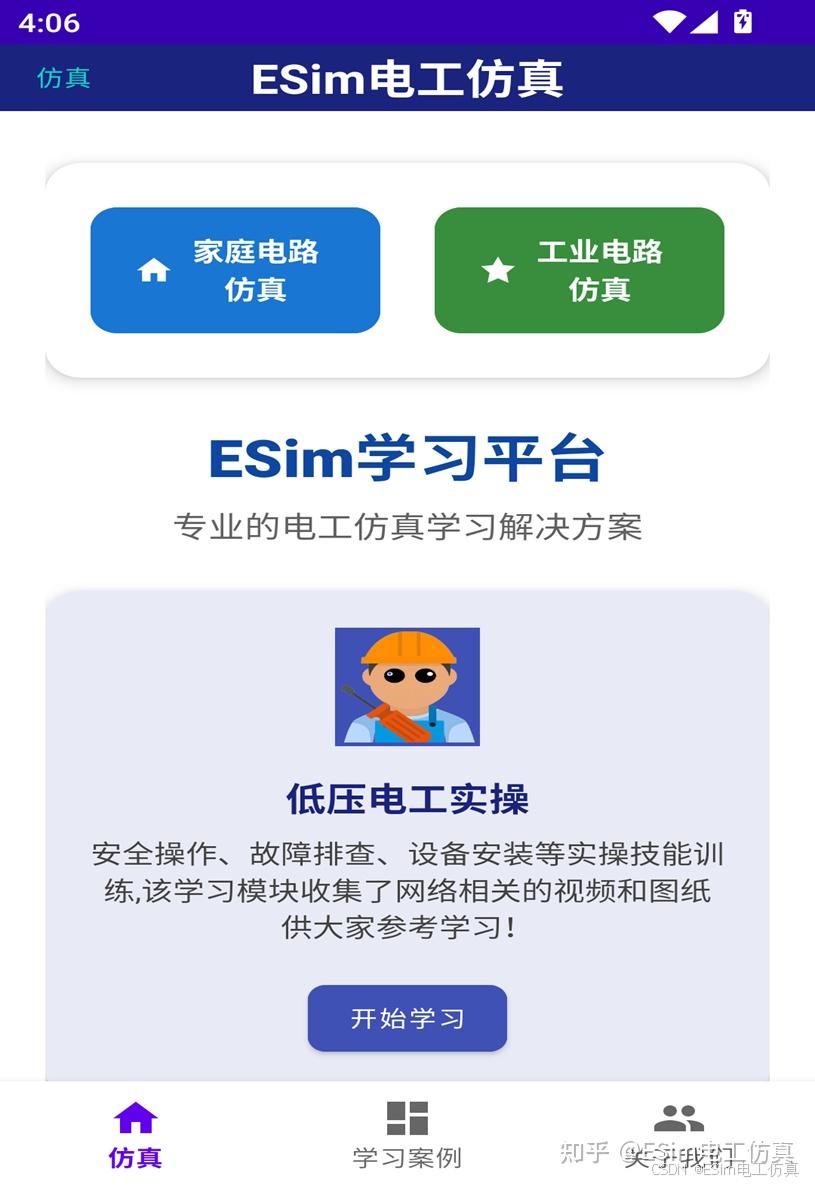
进入方式:主页找到"低压电工实操"卡片 → 点击"开始学习"。
包含的五个电路类型:
| 编号 | 电路名称 | 学习要点 |
|---|---|---|
| K21 | 连续运转和点动电路 | 电机连续运行和点动控制的基本原理 |
| K22 | 电机正反转电路 | 正反转控制逻辑和互锁保护 |
| K24 | 灯双控电路 | 两个开关控制同一盏灯的接线方法 |
| K25 | 单控灯及插座电路 | 基础照明和插座电路布线 |
| K26 | 带电流测量的电机控制电路 | 电流表经电流互感器的连接和读数方法 |
每个电路均提供三个学习入口:
| 入口 | 内容 |
|---|---|
| 图纸 | 查看电路图纸资料 |
| 视频 | 观看操作演示讲解视频 |
| 仿真 | 进入仿真环境亲自接线和调试 |
注:目前"图纸"与"视频"两个入口打开的是同一网盘资料页(内含图纸与讲解视频),点击后自动跳转浏览器。
免费范围说明:K21仿真完全免费;K22、K24、K25、K26在260天试用期内可自由使用,试用期结束后需要会员。
注意:低压电工实操模块是免费的,如果你是初学者,单纯是为了考证,模拟接线实操练习是不需要付费的,作者在设计这个功能时就没打算收费!但是你们不要打扰我,否则拉黑处理!作者只是卖个软件,不提供任何技术指导和教学服务的!会员服务细节具体查看会员服务协议哦!如果你们需要指导,建议自行报班学习,只有在培训班才有老师教你!所有事情的本质是利益交换,都是成年人不要太单纯了,把所有的精力都放在学习和工作上,不要整天想着天上掉馅饼!如果感到迷茫,可以看看家庭好的朋友或者成功的朋友,分析他们是如何做的,希望能帮助到你们!
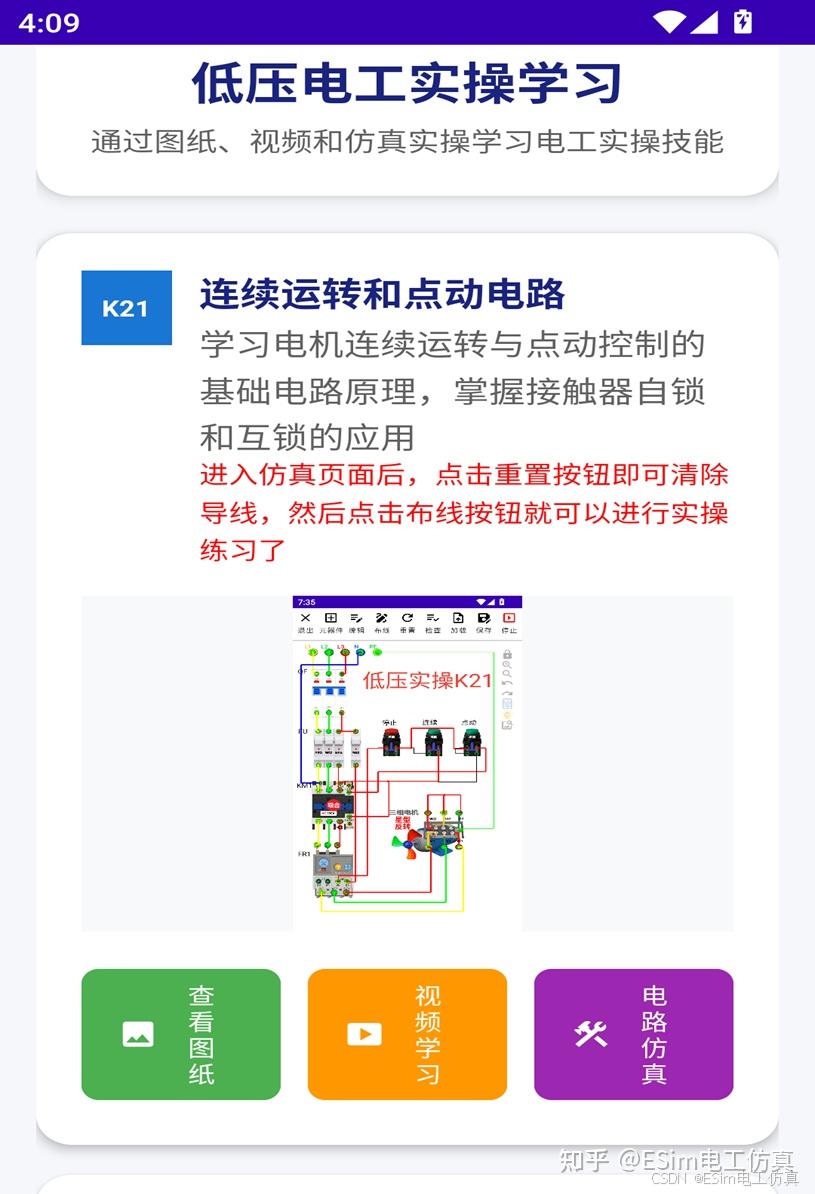
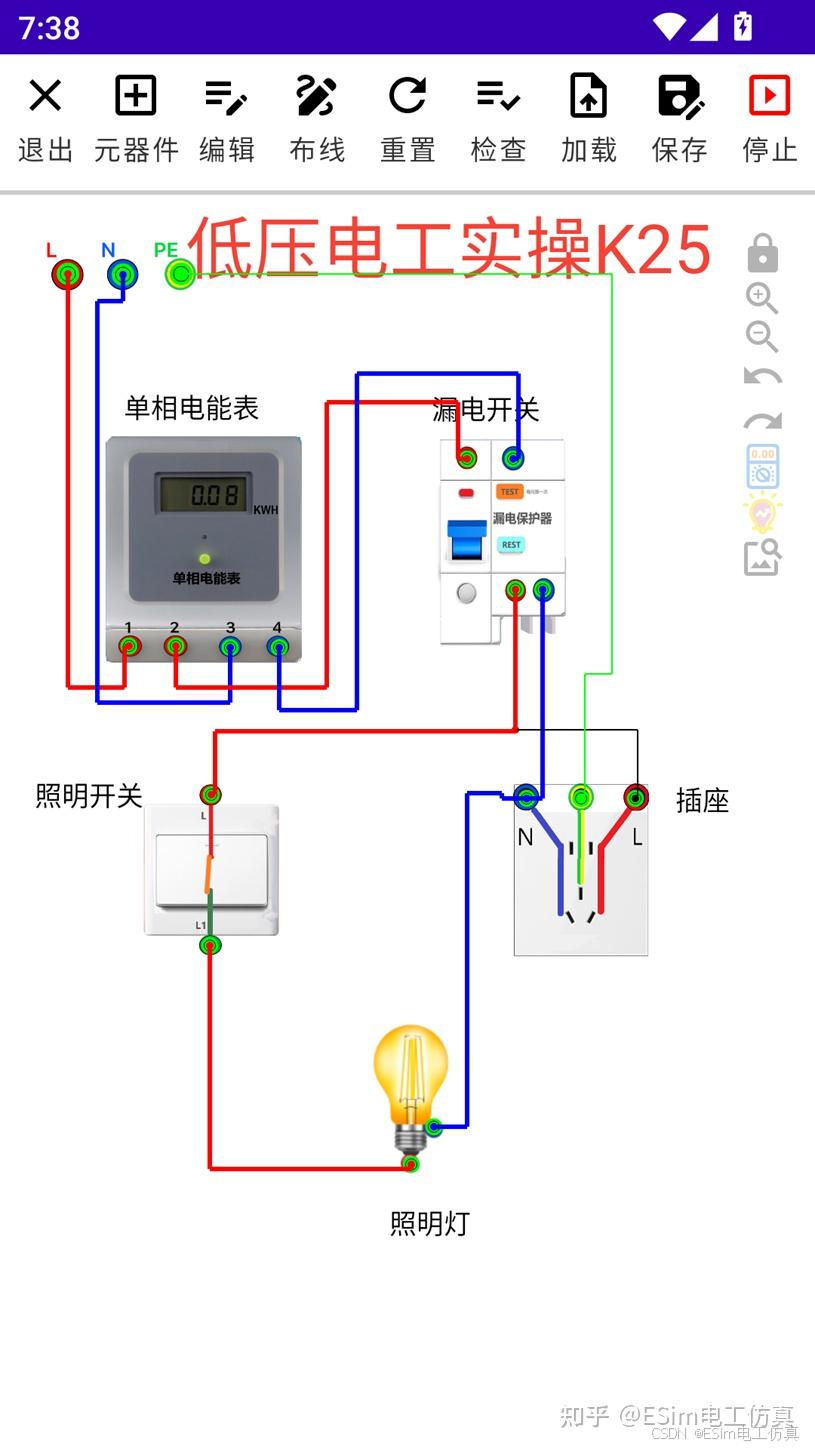
如何进行布线练习:进入所选实操电路后,点击顶部**"重置"**按钮清空当前电路的全部导线,然后就可以按照图纸自行布线了!布线完成后点击"仿真"运行测试,验证电路是否符合要求;不符合就再次重置反复练习——这正是考试前最有效的练手方式。
主页提供独立的"汇川变频器学习"模块,方便系统性学习变频器知识。(该模块内容需会员权限)
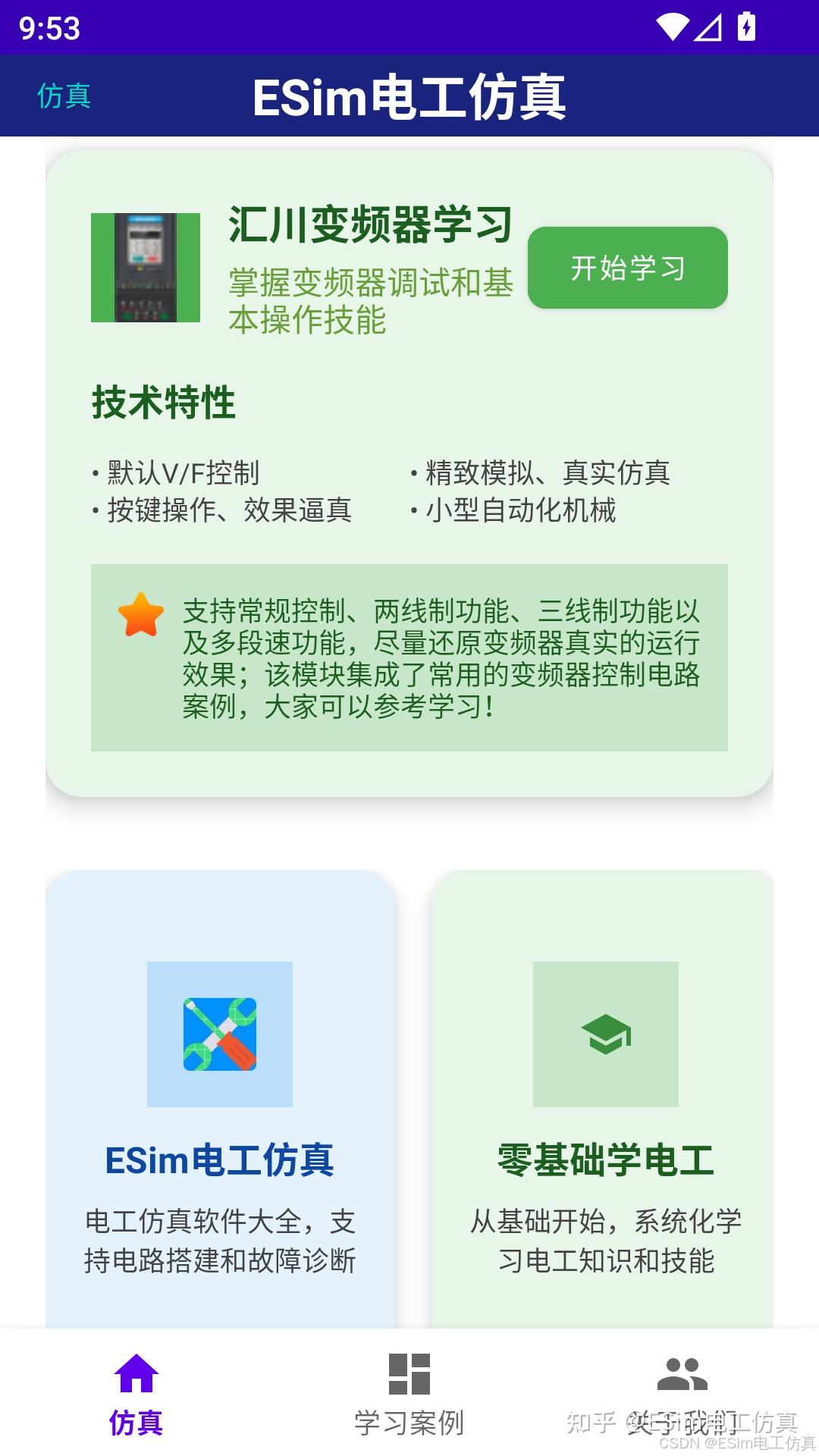
包含5个学习案例:
| 案例 | 学习目标 |
|---|---|
| 默认面板控制电路 | 了解变频器面板的基本操作 |
| 自定义端子控制电路 | 学习通过外部端子控制变频器 |
| 两线制控制电路 | 掌握两线式控制的接线和参数设置 |
| 三线制控制电路 | 掌握三线式控制的接线和参数设置 |
| 多段速控制电路 | 学习多段速功能的配置和使用 |
每个案例提供三个学习入口:
| 入口 | 内容 |
|---|---|
| 图纸 | 查看电路图纸和学习资料 |
| 参数 | 了解变频器参数配置文档 |
| 仿真 | 进入仿真环境实际操作 |
注:目前"图纸"与"参数"两个入口打开的是同一网盘资料页(内含图纸与参数资料),点击后自动跳转浏览器。
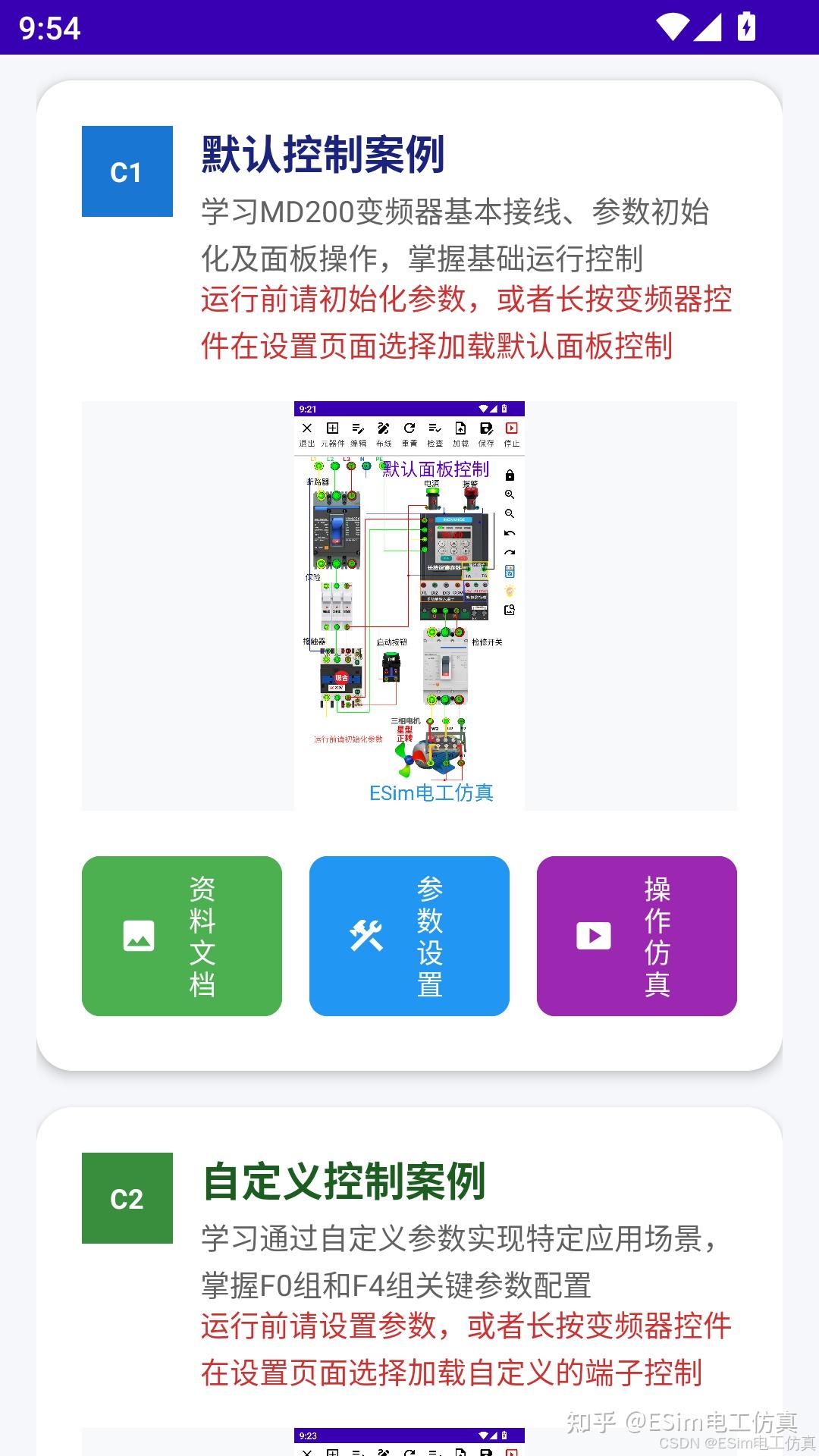
排查故障不仅是修好设备,更是思维训练。该模块通过预置故障的真实感电路,训练系统的排障能力。(3个故障案例均为会员功能)
三大核心思维:
三个典型故障案例:
| 案例 | 故障现象 | 对应电路 | 训练要点 |
|---|---|---|---|
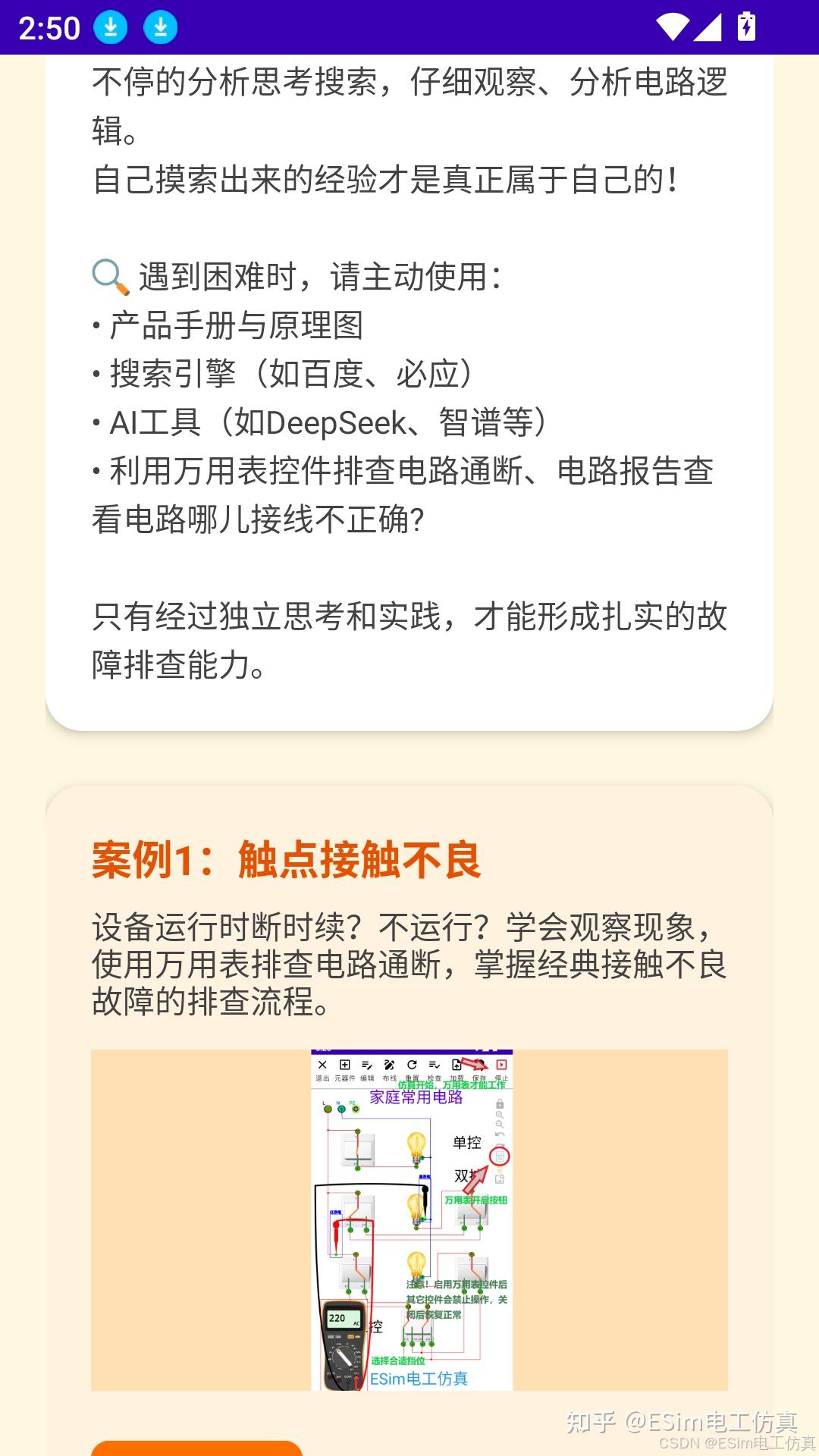
| 案例1 触点接触不良 | 设备运行时断时续或不运行 | 正反转原理图电路 | 用万用表排查电路通断,掌握经典接触不良故障的排查流程 |
| 案例2 电机接线错误 | 电机反转或不转 | 星三角启动原理图电路 | 区分星型(Y)与角型(△)接线,理解电机工作原理 |
| 案例3 PLC接线错误 | PLC输入无信号 | PLC控制电路 | 查阅设备手册确认引脚定义和接线方法,培养独立查资料的能力 |
排查流程(重要!):
排障工具推荐:产品手册与原理图、搜索引擎(百度、必应等)、AI工具(DeepSeek、智谱等)、万用表控件、检查报告功能。
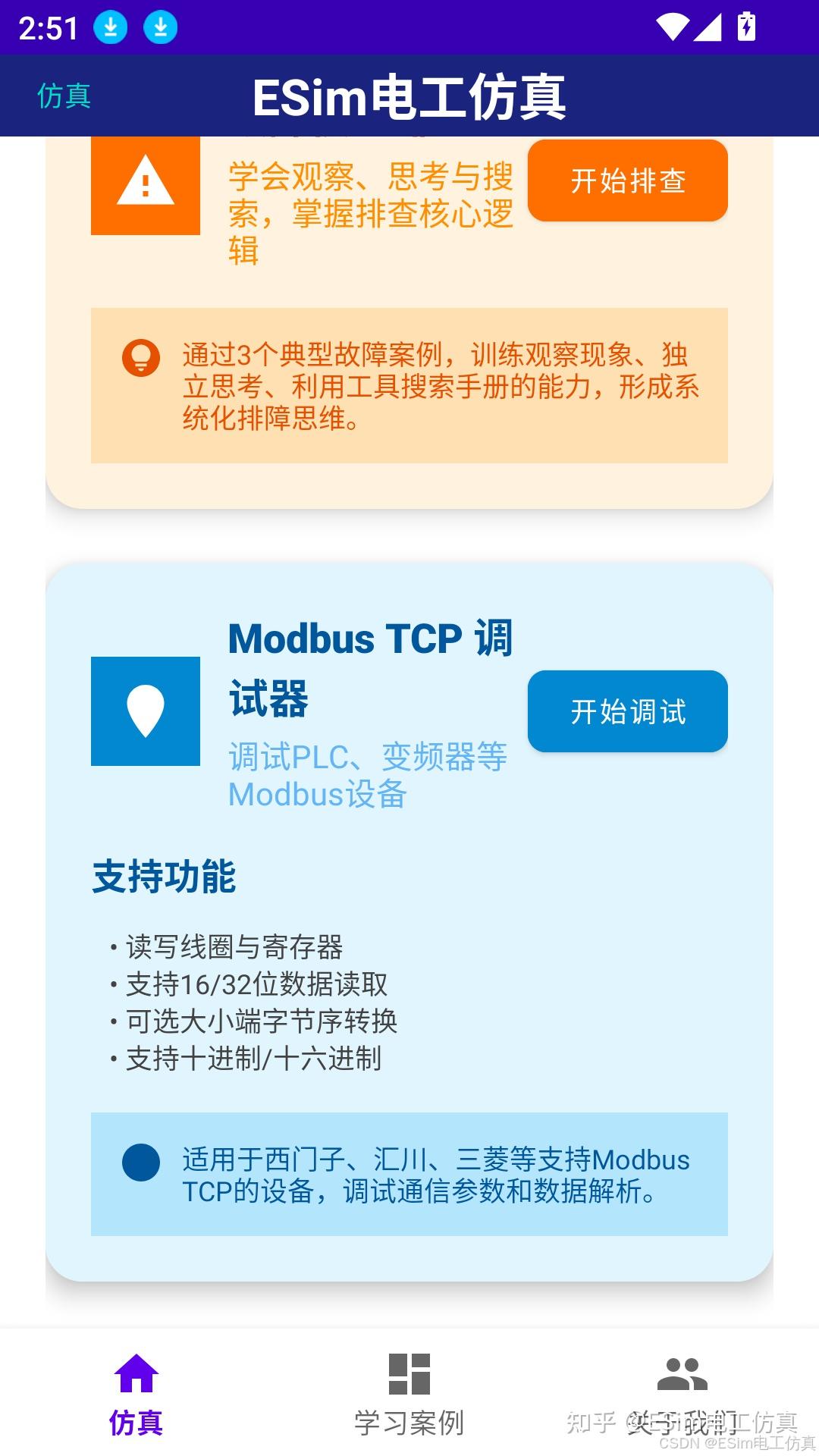
Modbus TCP调试器是一个专业的Modbus TCP协议调试工具(完全免费),用于调试PLC、变频器等支持Modbus TCP协议的工业设备,验证通信参数和数据解析,也是学习工业通信的好帮手。
| 能力 | 说明 |
|---|---|
| 读输出线圈 | 功能码01,读取PLC输出点等线圈状态 |
| 读输入线圈 | 功能码02,读取输入点状态 |
| 写单个线圈 | 功能码05,写入通(1)/断(0) |
| 读保持寄存器 | 功能码03 |
| 读输入寄存器 | 功能码04 |
| 写单个寄存器 | 功能码06 |
| 写多个寄存器 | 功能码16 |
| 数据宽度 | 支持16位与32位数据读取 |
| 字节序 | 大端 / 小端可切换 |
| 显示格式 | 十进制 / 十六进制可切换 |
适用设备:西门子、汇川、三菱等所有支持Modbus TCP协议的工业设备。
第一步:建立连接
页面提供"打开教程"按钮,可查看图文教程。
【截图:Modbus TCP调试器连接界面】
第二步:读取数据
第三步:写入数据
第四步:核对通信报文
页面下方实时显示最近一次的原始收发报文("发送 ⇒ ..." / "接收 ⇐ ..."十六进制字节流)。对照Modbus协议手册逐字节核对报文,是掌握协议细节的最佳方式。
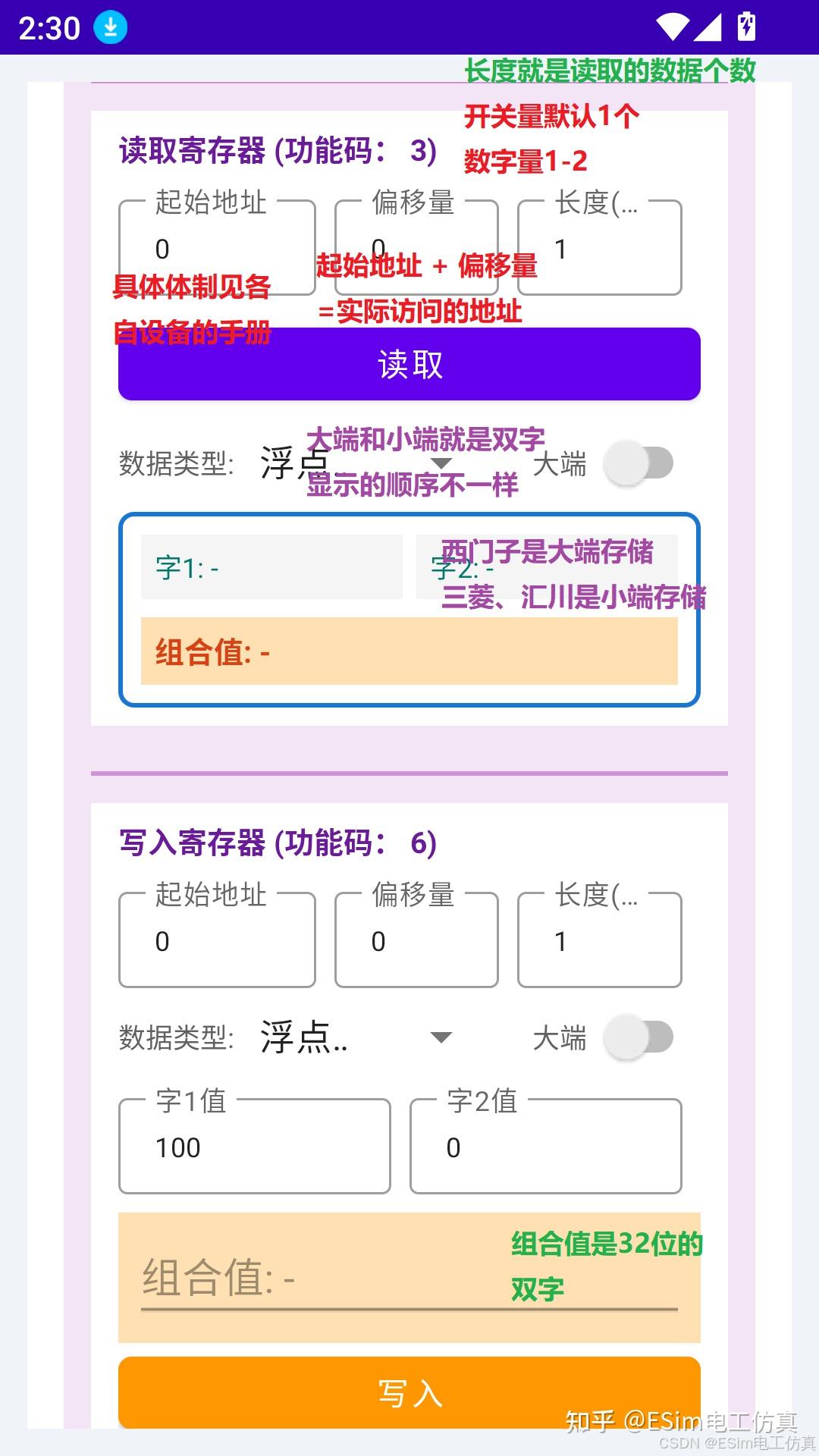
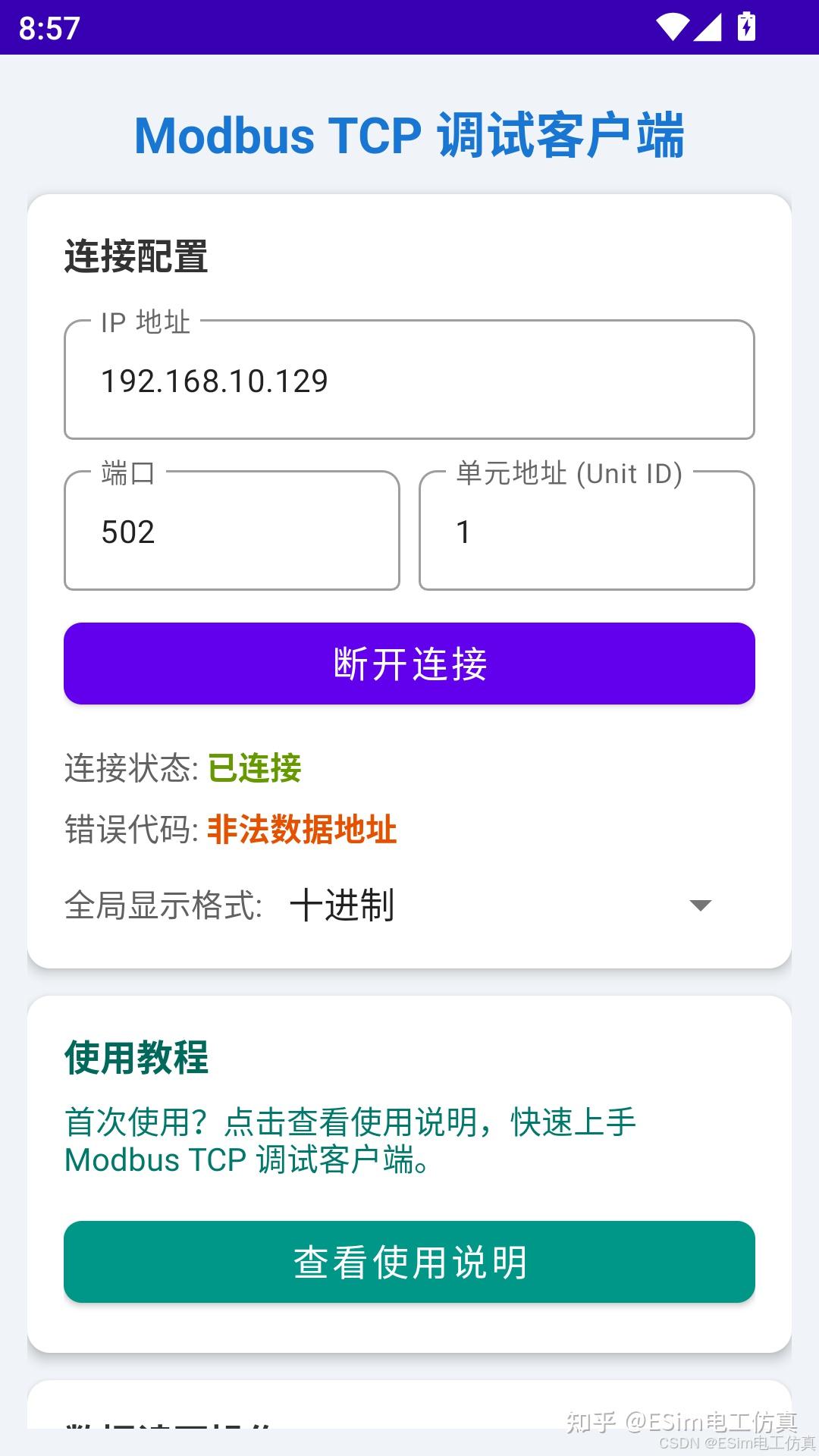
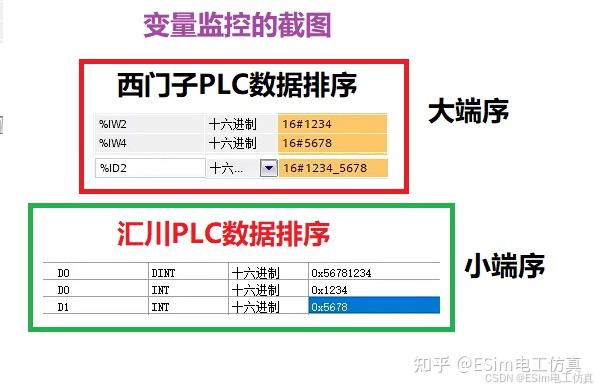
💡 典型应用:配合第14.4节Easy320 PLC的联机模式,用本调试器读写PLC的X/Y点,直观理解Modbus地址映射。
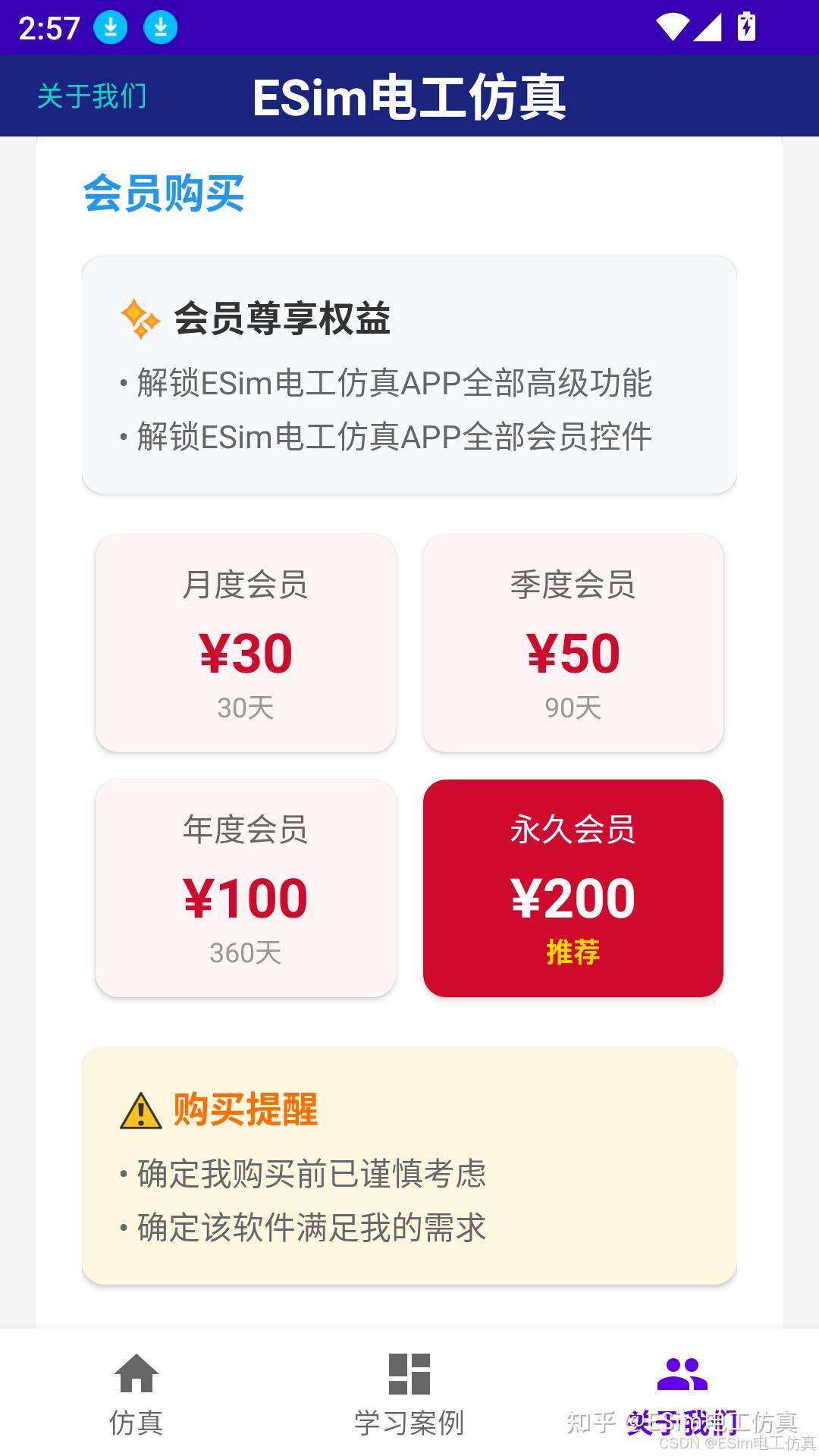
进入"关于我们"页面即可看到会员购买区。 会员服务内容具体查看会员服务协议!
| 套餐 | 价格 | 时间 |
|---|---|---|
| 月度会员 | ¥30 | 30天 |
| 季度会员 | ¥50 | 90天 |
| 年度会员 | ¥100 | 366天 |
| 永久会员(推荐) | ¥200 | 永久有效 |
| 支付通道 | 操作方式 |
|---|---|
| 在线支付(微信/支付宝) | 选择通道→勾选已阅读并同意《会员服务协议》→选择套餐→点击"立即支付",在弹窗中选择"已知悉"后确认付款 |
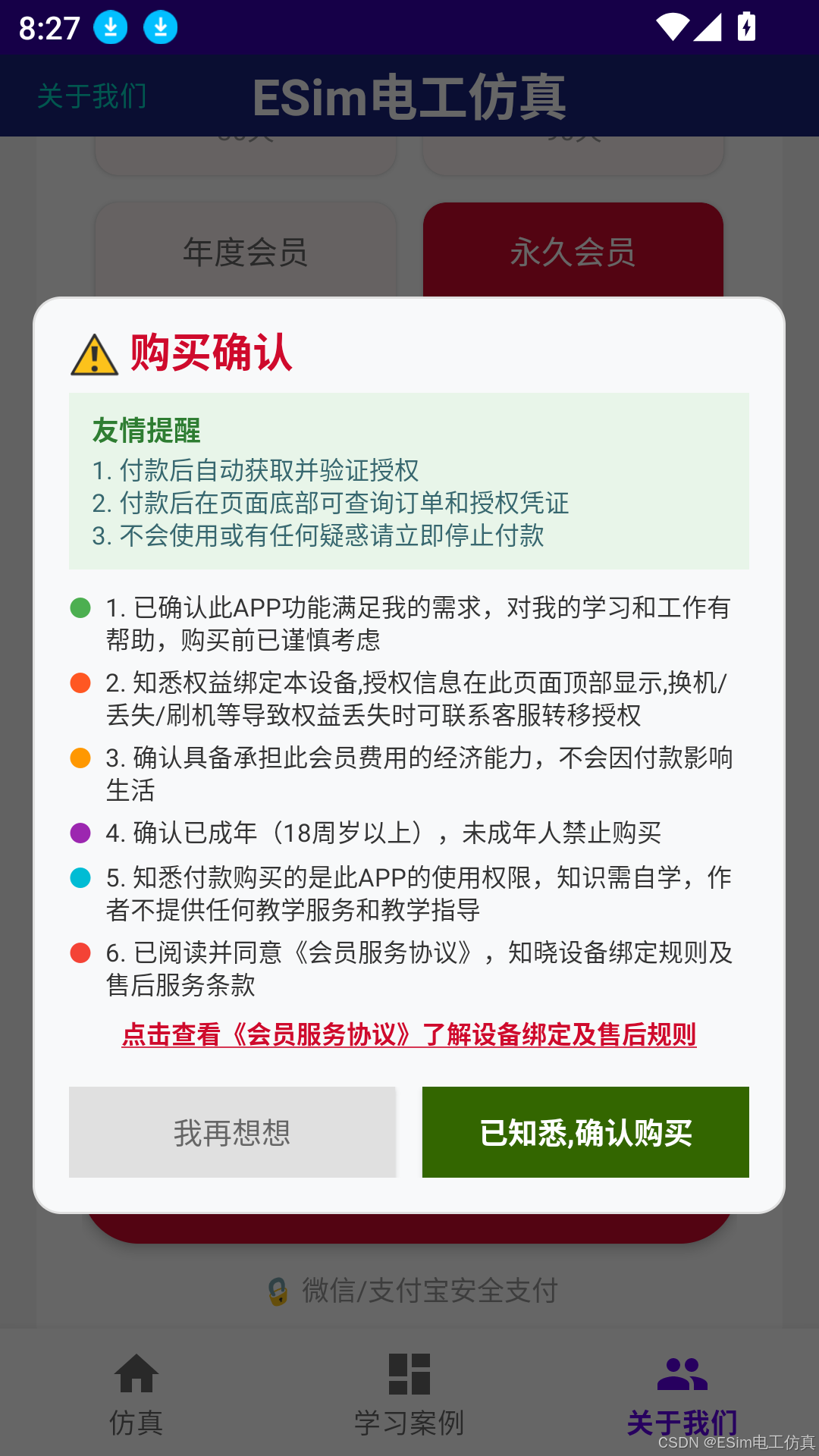 付款前作者已明确提示!
ESim电工仿真软件的价格是没有任何优惠的,并且各个版本的授权不通用,都是各自付费的!这样做的目的是给软件设个门槛,让界限更加清晰!
ESim电工仿真会员服务内容请查看会员服务协议!作者的原则是不让老实人吃亏,所有的规则和限制都是针对少数人的!
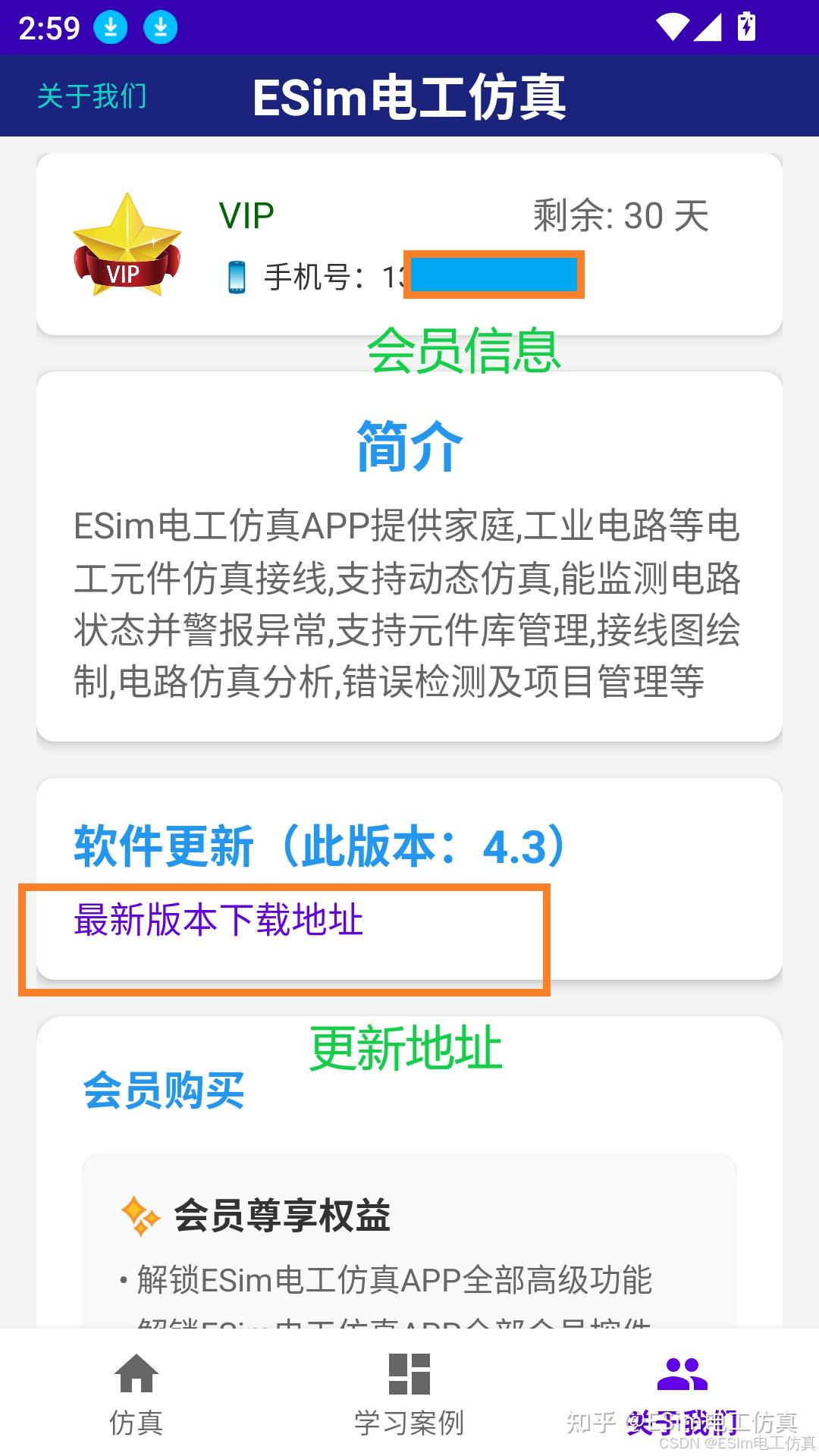
若以上流程仍无法开通,请联系客服人工授权,然后重启APP即可。
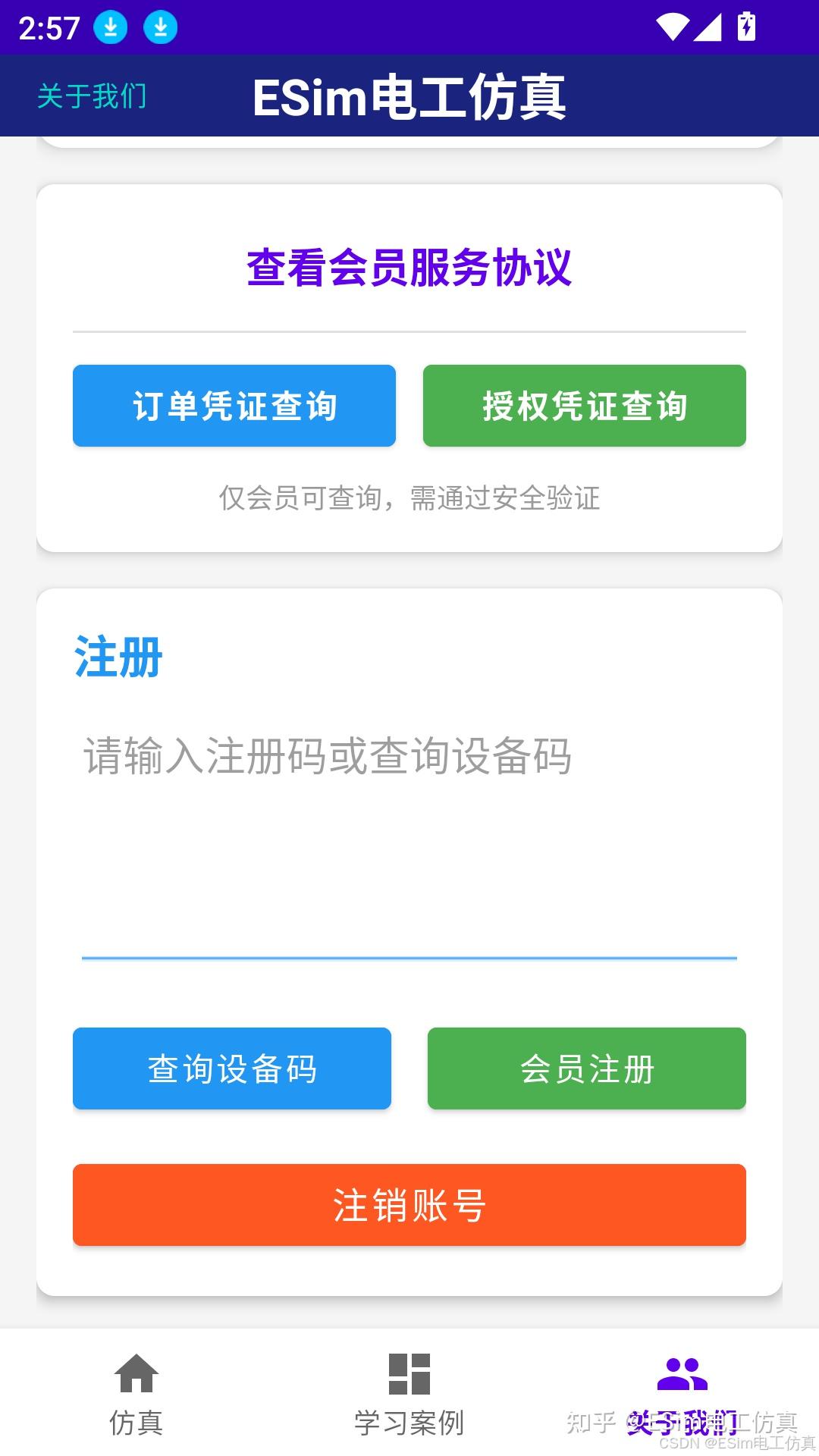
"关于我们"页提供:
两项查询仅对会员开放,需通过安全验证后使用。
会员授权与设备识别码绑定。更换手机后原授权不能直接转移,请联系客服说明情况协助处理;新设备需用同一手机号重新完成注册绑定。
在"关于我们"页的注册区域点击**"注销账号"**,确认后即可注销(有二次确认弹窗防止误操作)。注销前请慎重考虑。
以下问题整理自各渠道用户的高频疑问,按主题分组。遇到问题先在这里找答案,大部分困惑都能快速解决。
Q1:软件在哪里下载?
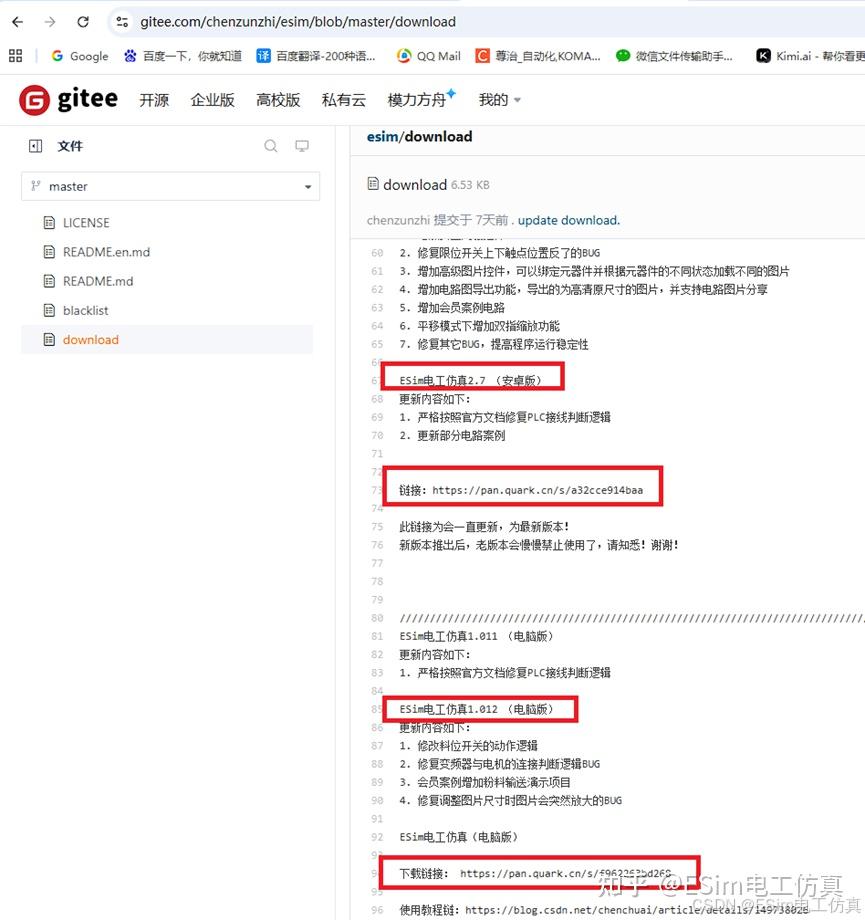
官网 easytosim.cn、Gitee仓库download页、"ESim电工仿真"微信公众号菜单、抖音作者主页公开群群公告、CSDN资源、以及APP主页"ESim电工仿真安卓版"卡片(网盘链接)均可下载,详见第3.1节。
Q2:安装失败或安装报错怎么办?
依次检查:① 手机系统是否为Android 10.0及以上;② 存储空间是否充足(建议≥500MB);③ 安装包是否从官方渠道下载完整。仍无法解决可通过公众号或腾讯ima知识库反馈,附上报错截图。
Q3:启动时提示"环境检测未通过"?
这是软件的自检保护机制,按弹窗说明处理:内存不足就关闭后台应用、存储不足就清理空间、系统版本过低则无法运行(详见第3.3节)。一般清理内存或者联网后重新打开即可!
Q4:打开就提示"网络异常,请检查!"?
启动时需要联网验证。请检查Wi-Fi/移动数据是否可用后重新打开;部分手机的安全软件可能拦截联网,可将软件加入信任列表。
Q5:昨天还能用,今天所有功能都用不了了?为什么旧版本突然不能用了?
两种最常见原因:① 旧版本禁用——新版本发布后旧版本会逐步禁止使用,请到第3.1节的任一渠道下载最新版覆盖安装;② 试用期结束——260天试用到期后基础操作会提示需要会员,续期即可恢复(见Q6)。及时更新软件并保留这个好习惯,才能持续获得最新功能和体验。
Q6:为什么所有功能都提示需要授权?
可能原因有三:① 发送虚假信息或其它不诚信行为被判定后加入黑名单;② 没有及时更新版本,新版本发布后旧版本逐步禁用;③ 260天试用已结束。前一种情况请联系客服申诉核实,后两种分别通过升级版本、购买会员解决。
Q7:手机号绑错了能改吗?
不能修改。手机号是订单查询和设备绑定的唯一凭据,如确有特殊情况请联系客服处理。
Q8:付款成功但没显示会员怎么办?
先完全退出APP重新打开看是否自动生效;未生效则按第18.4节流程手动提交付款信息获取授权码;仍未解决的联系客服人工授权后重启APP。
Q9:换手机了,会员还能继续用吗?
授权与设备绑定,换机后需要联系客服协助转移授权,并用原手机号在新设备重新注册绑定(详见第18.6节)。
Q10:怎么注销账号?
"关于我们"页注册区域 → "注销账号" → 二次确认(详见第18.7节)。
Q11:注册码是什么?在哪里输入?
注册码是客服人工发放的会员凭据之一,在"关于我们"页注册区域的输入框内填写后点击"会员注册"即可完成激活。
Q12:元件太多,不知道从哪个学起?
推荐学习路径:① 完成手册第5章的第一个电路;② 主页"低压电工实操"从免费的K21开始跟练(图纸+视频+仿真三步走);③ 学习案例页逐个攻克经典案例;④ 进阶练习变频器、PLC与故障排查。每学一个案例务必脱稿复现一遍,举一反三。
Q13:画线总是连不上,或提示"此连接不符合电气规则!"?
连不上:确认起点和终点都点在端子(小圆点)上,接近端子时会出现绿色吸附预览;被拒绝:检查是否把火线直连零线/地线、正极直连负极、交流直流混接——这些连接会被电气规则校验拦截,属于正常保护(详见第9.3节)。
Q14:很短的导线删不掉怎么办?
用布线模式下长按导线约2秒的方法删除,长按弹出删除按钮的方式对超短线同样有效(五种删线方法详见第9.4节)。
Q15:万用表一打开,画布上的按钮开关都点不动了?
这是正常设计:万用表开启期间锁定画布交互,保证测量时电路状态不被误改。测量完毕关闭万用表即可恢复(详见第11.1节)。
Q16:点"检查"按钮没有报告出来?
需要先点击"仿真"让电路至少运行一次,再点"检查"(详见第12.1节)。
Q17:高级图片里的GIF动图加载不出来?
GIF解码需要读取本地图片权限,部分手机会弹出权限请求,请选择"允许";若曾拒绝过,可到系统设置→应用→ESim电工仿真→权限中开启存储/照片权限。静态图片不受影响(详见第8.5节)。
Q18:导线画得歪歪扭扭,能一键整理吗?
可以。临时开右侧"导线实时优化"边画边整理;画完点"全局导线优化"一键整理全部(注意先停止仿真)。追求完美图纸仍建议关键线路手动布线。
Q19:仿真结果和预期不一样,怎么排查?
三板斧顺序排查:① 开"高亮"看通电高亮路径,确认电流走到哪里断掉/短路;② 用万用表分段测电压/通断,定位异常段;③ 点"检查"看诊断报告的故障项和红色未连接端子清单。90%的问题都能这样定位。
Q20:温控器屏幕一直闪"HHHH"?
表示热电阻传感器断线:温控器已通电但+/−端子上的PT100未接好,检查传感器接线即可(详见第14.1节)。
Q21:变频器面板按键按了没反应?
先确认主回路R/S/T已接通电源(未上电按键会提示);REMOTE灯亮表示处于端子控制模式,面板RUN/REVERSE无效,属正常逻辑,可在长按设置中切换"面板控制"(详见第14.3节)。
Q22:PLC的Y输出点一直不动作?
分两步查:① 手动模式下直接点击Y区触控测试输出回路接线;② 自动模式不动作则检查"PLC配置"中的IP地址/端口并用"测试连接"验证通信(默认IP 192.168.10.108、端口502),同时确认PLC程序已正确下载到虚拟PLC(详见第14.4节)。
Q23:学习案例点进去提示需要购买会员?
学习案例页除"万用表使用教程"免费外,其余案例均为会员专属;低压实操K21免费、其余四个在试用期内可用。具体边界见第2.5节清单。
Q24:为什么接触器通电后不动作?
继电器、接触器等等控件都是有工作电源的,工作电源分交流和直流,交流还有220V和380V等等,如果控件不动作时我们首先检查电源是否连接正确?
Q25:为什么通电后元器件没有动作?
继电器、接触器等等控件都是有工作电源的,工作电源分交流和直流,交流还有220V和380V等等,如果控件不动作时我们首先检查电源是否连接正确?如果电源连接正确,我们可以采用排查法来测试,如电机控件,先直接连接电源看是否工作?再加个开关,看是否工作?再加个接触器,看是否工作?等等逐步排查原因!
Q26:如何使用AI工具来学习电工知识?
1.AI工具可以给我们讲解理论知识,我们使用和总结好关键词就可以得到我们想要的结果! AI工具推荐DeepSeek,KIMI,豆包、元宝等等 2.AI工具可以帮我们分析和查找电路故障,我们可以把故障电路或者看不懂的电路直接发送给AI工具,AI工具会分析后给我们一个准确的结果!用好工具事半功倍哦!
文档元数据
- 软件版本:V4.5(Android)
- 文档结构:四大分区控件表(第1~4章)→ 非元件库控件(第5章)→ 通用交互说明(第6章)→ 控件ID速查索引(第7章)
列值说明(便于机器解析)
- 控件ID:元件库按钮ID(
R.id.*),即APP内控件唯一标识- 会员列取值:
免费=无需会员;会员=需会员(添加时被拦截);免费(可添加)=可添加但部分功能受限- 特殊操作列:
—=无特殊操作;未注明模式时"单击/长按"均指非编辑(仿真/浏览)模式
| 分区 | 数量 | 其中会员 | 备注 |
|---|---|---|---|
| 一、通用设备区 | 71 | 5 | motor_breakerA / motor_breakerB / accontactorbigA / fr_0 / safetyrelayAC |
| 二、直流设备区 | 20 | 1 | dcpower |
| 三、控制类设备区 | 7 | 2 | wendukongzhiqi / md200;smarttank 与 advancedImageView 为"免费(可添加)"但有部分会员限制(见各表) |
| 四、原理图符号区 | 41 | 9 | powerDcY / timedelayY / magneticsensorY / proximitysensorY / contactcoilY / kanoncY / kacoilY / singlemotorY / motorY |
| 五、非元件库控件 | 3 | 1 | 三相电源(自动添加)/ 单相电源(自动添加)/ 万用表(工具,会员) |
| 合计 | 142 | 18 | 元件库139 + 非元件库3 |
| 控件ID | 名称 | 对应类 | 功能说明 | 会员 | 特殊操作 |
|---|---|---|---|---|---|
| wallswitchsingle | 单开单控 | WallSwitchSingle | 单联单控墙壁开关,一路灯/负载的单点通断控制 | 免费 | — |
| wallswitch1 | 单开双控 | WallSwitch | 单联双控墙壁开关,两个位置均可控制同一盏灯 | 免费 | — |
| wallswitchtwo | 双开双控 | WallSwitchTwo | 双联双控墙壁开关,两组灯分别可双位控制 | 免费 | — |
| wallswitchthree | 一开多控/中继开关 | WallSwitchThree | 一联多控(中继)开关,用于三处及以上位置控制同一负载 | 免费 | — |
| wallswitchB | 5孔单控 | WallSwitchSingleB | 带开关的5孔墙壁插座,开关控制插座通断电 | 免费 | — |
| wallswitchCz | 墙壁插座 | WallSwitchCz | 标准墙壁插座,直接为用电设备供电 | 免费 | — |
| homecard | 插卡取电 | HomeCard | 酒店式插卡取电开关,插卡通电、拔卡断电 | 免费 | — |
| 控件ID | 名称 | 对应类 | 功能说明 | 会员 | 特殊操作 |
|---|---|---|---|---|---|
| greenbutton | 绿色按钮 | GreenButton | 绿色自复位常开按钮,典型用作"启动" | 免费 | — |
| greenbuttonjog | 点动按钮(绿) | GreenButtonJog | 绿色点动按钮,按下接通、松开即断 | 免费 | — |
| redbutton | 红色按钮 | RedButton | 红色自复位常开按钮,典型用作"停止" | 免费 | — |
| redbuttonjog | 点动按钮(红) | RedButtonJog | 红色点动按钮,按下接通、松开即断 | 免费 | — |
| stopbutton | 急停按钮 | StopButton | 蘑菇头急停按钮,紧急情况下断开控制回路 | 免费 | — |
| selectswitch | 选择开关 | SelectSwitch | 旋钮式多档位选择开关,可切换工作方式(自动/手动等) | 免费 | — |
| annuhezi | 按钮盒 | ButtonBox | 单钮按钮盒,容纳一只按钮的安装盒体 | 免费 | — |
| annuhezi3 | 按钮盒(三钮) | ButtonBoxBig | 三钮按钮盒,容纳三只按钮的安装盒体 | 免费 | — |
| jtkg | 脚踏开关 | FootSwitch | 脚踏式开关,用脚踩踏控制回路通断 | 免费 | — |
| CAMswitch | 万能转换开关 | CAMSwitch | 万能转换开关,多档位、多触点组合切换 | 免费 | — |
| 控件ID | 名称 | 对应类 | 功能说明 | 会员 | 特殊操作 |
|---|---|---|---|---|---|
| led_green | 指示灯(绿) | LedGreen | 绿色指示灯,显示运行/正常状态 | 免费 | — |
| led_red | 指示灯(红) | LedRed | 红色指示灯,显示报警/故障状态 | 免费 | — |
| led_yellow | 指示灯(黄) | LedYellow | 黄色指示灯,显示警告/预备状态 | 免费 | — |
| buzzer | 蜂鸣器 | Buzzer | 交流蜂鸣器,故障或提醒时发声报警 | 免费 | — |
| 控件ID | 名称 | 对应类 | 功能说明 | 会员 | 特殊操作 |
|---|---|---|---|---|---|
| breaker | 断路器 | CircuitBreaker | 普通断路器,过载/短路保护并可手动合分闸 | 免费 | — |
| breakerB | 断路器(塑壳式) | CircuitBreakerB | 塑壳式断路器,大电流线路保护 | 免费 | — |
| motor_breakerA | 电机保护(A型) | MotorCircuitBreakerA | 电动机保护断路器A型,专门保护电动机回路 | 会员 | — |
| motor_breakerB | 电机保护(B型) | MotorCircuitBreakerB | 电动机保护断路器B型,专门保护电动机回路 | 会员 | — |
| singlephaseswitch | 空气开关(1P) | SinglePhaseSwitch | 单极空气开关,单相线路通断与短路保护 | 免费 | — |
| twolephaseswitch | 空气开关(2P) | TwoPhaseSwitch | 双极空气开关,双极同时分合 | 免费 | — |
| threelephaseswitch | 空气开关(3P) | ThreePhaseSwitch | 三极空气开关,三相线路通断与保护 | 免费 | — |
| fourlephaseswitch | 空气开关(4P) | FourPhaseSwitch | 四极空气开关,三相四线制线路保护 | 免费 | — |
| Isolatingswitch | 隔离开关 | IsolatingSwitch | 隔离开关,检修时隔离电源,无灭弧能力 | 免费 | — |
| leakageprotector | 漏电开关(1P) | LeakageProtector | 单极漏电保护开关,漏电时跳闸保护 | 免费 | — |
| leakageprotector2P | 漏电开关(2P) | LeakageProtector2P | 双极漏电保护开关 | 免费 | — |
| leakageprotector3P | 漏电开关(3P) | LeakageProtector3P | 三极漏电保护开关 | 免费 | — |
| spd1P | 浪涌保护开关(1P) | SurgeProtectiveDevice1P | 单相浪涌保护器(防雷),泄放雷击/操作过电压 | 免费 | — |
| spd3P | 浪涌保护开关(3P) | SurgeProtectiveDevice3P | 三相浪涌保护器(防雷) | 免费 | — |
| fr_0 | 热保护 | ThermalProtection | 热过载继电器,电动机过载发热保护 | 会员 | — |
| fuse1p | 保险(1P) | Fuse1p | 单相保险丝,短路时熔断保护 | 免费 | — |
| fuse2p | 保险(2P) | Fuse2p | 两相保险丝 | 免费 | — |
| fuse3p | 保险(3P) | Fuse3p | 三相保险丝 | 免费 | — |
| 控件ID | 名称 | 对应类 | 功能说明 | 会员 | 特殊操作 |
|---|---|---|---|---|---|
| relay8pin | 继电器(8脚) | Relay8Pin | 8脚中间继电器,小信号控制、信号中转 | 免费 | — |
| relay14pin | 继电器(14脚) | Relay14Pin | 14脚中间继电器,多组触点扩展控制 | 免费 | — |
| ssrac | 固态继电器(AC) | SSRAC | 交流固态继电器,无触点通断交流负载 | 免费 | — |
| accontactor | 接触器 | ACContactor | 交流接触器,主回路大功率负载通断控制 | 免费 | — |
| accontactorbig | 接触器(大功率) | ACContactorBig | 大功率交流接触器,更大电流主回路控制 | 免费 | — |
| accontactorbigA | 接触器(A型) | ACContactorBigA | 交流接触器A型(另一种规格的接触器) | 会员 | — |
| zhongjianjidianqi | 中间继电器 | ACContactorIntermediate | 中间继电器,控制信号传递与触点扩展 | 免费 | — |
| auxiliarycontactor | 辅助触点 | AuxiliaryContactor | 接触器辅助触点组,扩展常开/常闭辅助触点 | 免费 | 非编辑模式长按弹出绑定对话框,选择绑定的主接触器后随其联动 |
| timerelay | 时间继电器 | TimeRelay | 通电/断电延时型时间继电器,定时控制 | 免费 | 非编辑模式长按打开设置对话框,用滑块设置延时时间(1~60秒) |
| delaytime | 时间继电器(延时型) | TimeDelay | 延时继电器,可设定延时后动作 | 免费 | 非编辑模式单击打开延时时间设置对话框 |
| safetyrelayAC | 安全继电器(AC) | SafetyRelay | 交流安全继电器,安全回路监测与联锁 | 会员 | — |
| 控件ID | 名称 | 对应类 | 功能说明 | 会员 | 特殊操作 |
|---|---|---|---|---|---|
| bulb | 灯泡 | Bulb | 白炽灯泡负载,通电点亮 | 免费 | — |
| motor | 三相电机 | Motor | 三相异步电动机,主回路动力执行元件 | 免费 | — |
| siglemotor | 单相电机 | SigleMotor | 单相异步电动机,小功率动力驱动 | 免费 | — |
| jiareguan | 加热管 | HeatingTube | 电加热管,电阻性发热负载 | 免费 | — |
| shuifa | 水阀 | WaterValve | 水阀,控制水流通断 | 免费 | — |
| reactor | 电抗器 | Reactor | 电力电抗器,滤波、限流、抑制谐波 | 免费 | — |
| 控件ID | 名称 | 对应类 | 功能说明 | 会员 | 特殊操作 |
|---|---|---|---|---|---|
| voltmeter | 电压表 | VoltMeter | 电压测量仪表,实时显示电路电压 | 免费 | — |
| ammeter | 电流表 | AmMeter | 电流测量仪表,实时显示电路电流 | 免费 | — |
| energymeter | 电能表(单相) | ElectricEnergyMeter | 单相电能表,计量用电量(度) | 免费 | — |
| energy_meter3p | 电能表(三相) | ElectricEnergyMeter3P | 三相电能表,计量三相用电量 | 免费 | — |
| currenttransfomer | 电流互感器CT | CurrentTransformer | 电流互感器,大电流变换为小电流供测量 | 免费 | — |
| pressuregauge | 压力表 | ElectricPressureGauge | 压力测量仪表,显示管路/系统压力 | 免费 | — |
| 控件ID | 名称 | 对应类 | 功能说明 | 会员 | 特殊操作 |
|---|---|---|---|---|---|
| waterlswitch | 液位开关 | WaterSwitch | 浮球式液位开关,检测水位并输出开关信号 | 免费 | — |
| limitswitch | 限位开关 | LimitSwitch | 机械限位开关,检测运动部件到达极限位置 | 免费 | — |
| limitswitchjog | 限位点动 | LimitSwitchJog | 点动式限位开关,触碰时瞬时动作 | 免费 | — |
| liaowei | 料位开关 | MaterialLevel | 料位检测开关,检测物料是否到达设定位置 | 免费 | — |
| noac | 接近开关常开(AC) | ProximitySwitchNO | 交流两线制接近开关,常开触点输出 | 免费 | — |
| ncac | 接近开关常闭(AC) | ProximitySwitchNC | 交流两线制接近开关,常闭触点输出 | 免费 | — |
| 控件ID | 名称 | 对应类 | 功能说明 | 会员 | 特殊操作 |
|---|---|---|---|---|---|
| mytext | 标签 | CustomTextWidget | 文字标签组件,用于电路图文字标注说明 | 免费 | 单击编辑文本内容、字号(8~60)与颜色(五种可选) |
| tenminaalblockh | 端子排(水平) | TerminalBlockH | 水平方向接线端子排,用于导线转接与编号 | 免费 | — |
| tenminaalblockV | 端子排(垂直) | TerminalBlockV | 垂直方向接线端子排 | 免费 | — |
| 控件ID | 名称 | 对应类 | 功能说明 | 会员 | 特殊操作 |
|---|---|---|---|---|---|
| dcpower | 直流电源 | PowerDC | 直流稳压电源(如DC24V),为直流控制回路供电 | 会员 | — |
| npn_no | 接近开关NPN | ProximitySwitchN | NPN型直流三线制接近开关,检测金属物体,常开输出 | 免费 | — |
| pnpno | 接近开关PNP | ProximitySwitchP | PNP型直流三线制接近开关,检测金属物体,常开输出 | 免费 | — |
| magsw | 气缸磁性开关 | CylinderMagneticSwitch | 气缸磁性开关,检测气缸活塞位置 | 免费 | — |
| photoelectricswitchn | 光电开关NPN | PhotoelectricSwitchN | NPN型光电开关,非接触检测物体 | 免费 | — |
| photoelectricswitchp | 光电开关PNP | PhotoelectricSwitchP | PNP型光电开关,非接触检测物体 | 免费 | — |
| liaoweidc | 料位开关(DC) | MaterialLevelDC | 直流料位检测开关,检测物料位置 | 免费 | — |
| mss | 磁编码开关 | MagneticSafetySwitchP | 磁性安全开关(磁编码),用于安全门/防护罩监测 | 免费 | — |
| microcylinder | 微型气缸 | MicroCylinder | 微型气缸,气动执行元件(配合磁性开关使用) | 免费 | — |
| diancifa | 电磁阀 | SolenoidValve | 直流电磁阀,得电开阀控制流体通断 | 免费 | — |
| testobject | 测试物料 | TestObject | 测试用物料对象,用于配合传感器做检测演示 | 免费 | 任何模式下都可直接拖动 |
| dcledgreen | 指示灯(绿·DC) | LedGreenDC | 直流绿色指示灯,DC回路状态显示 | 免费 | — |
| dcledyelllow | 指示灯(黄·DC) | LedYellowDC | 直流黄色指示灯,DC回路警告显示 | 免费 | — |
| dcledred | 指示灯(红·DC) | LedRedDC | 直流红色指示灯,DC回路报警显示 | 免费 | — |
| dcbuzzer | 蜂鸣器(DC) | BuzzerDC | 直流蜂鸣器,DC回路声音报警 | 免费 | — |
| relay8pindc | 继电器(DC·8脚) | Relay8PinDC | 直流8脚中间继电器,DC小信号控制 | 免费 | — |
| relay14pindc | 继电器(DC·14脚) | Relay14PinDC | 直流14脚中间继电器,DC多组触点控制 | 免费 | — |
| ssrdc | 固态继电器(DC) | SSRDC | 直流固态继电器,无触点通断直流负载 | 免费 | — |
| safetyrelay | 安全继电器(DC) | SafetyRelayDC | 直流安全继电器,安全回路监测与联锁 | 免费 | — |
| safetylightcurtain | 安全光栅 | SafetyLightCurtainDC | 安全光栅,检测区域是否有人/物体闯入 | 免费 | — |
| 控件ID | 名称 | 对应类 | 功能说明 | 会员 | 特殊操作 |
|---|---|---|---|---|---|
| wendukongzhiqi | 温控器 | TemperatureController | 温度控制器,配合热电阻测温实现恒温控制,可设设定温度、实际温度与偏差值;报警时一键复位。相关章节:温控器应用电路。 | 会员 | 单击(带电且有报警时)复位报警;非编辑模式长按打开温度设置对话框(设定/实际/偏差,0~200℃) |
| redianzu | 热电阻 | PT100 | PT100热电阻温度传感器,将温度转换为电阻值供温控器采集。 | 免费 | — |
| md200 | 变频器 | MD200 | 汇川MD200变频器,通过面板按键或参数设置实现三相电机调速;可加载案例参数快速演示。相关章节:变频器调速电路。 | 会员 | 非编辑模式长按打开参数设置(面板控制/继电器输出/速度控制/DI模式,可加载案例参数);单击面板 RUN/STOP/REVERSE/UP/DOWN/PRG/ENTER/SHIFT 按键操作 |
| knob | 调速旋钮 | Knob | 调速旋钮(电位器),输出0~10V等模拟给定信号,配合变频器调频。 | 免费 | 非编辑模式单击打开旋钮给定值设置对话框 |
| easy320 | PLC | Easy320 | 易控EASY320 PLC,可编程逻辑控制器:手动模式下可强制输出Y0~Y7;自动模式通过Modbus TCP与真实PLC联机。相关章节:PLC控制电路。 | 会员 | 非编辑模式长按打开PLC配置对话框(手动/自动模式切换、IP地址、端口号、测试连接);手动模式单击Y0~Y7强制通断 |
| smarttank | 智能水箱 | SmartTank | 智能水箱控制系统,模拟进水阀/出水阀/加热管联动,实现水位与温度自动控制。相关章节:水箱液位控制。 | 会员 | 非编辑模式长按打开水箱设置(工作模式、温度、液位、上下限阈值);单击画面中进水阀/出水阀/加热管区域手动开关。非会员添加后画面显示"VIP专用,需授权!"水印 |
| advancedImageView | 高级图片 | AdvancedImageView | 高级图片控件,可自定义显示图片,并可将元件状态(通/断/动作)绑定到不同图片或GIF上,直观呈现设备状态。 | 会员 | 编辑模式长按打开图片属性设置(选择图片、绑定元件状态图片/GIF)——属性设置需会员 |
符号通用交互:所有41个符号在浏览(非编辑)模式长按打开标签设置对话框,可修改标签文本、旋转90°(支持0/90/180/270°);触点类符号需与线圈符号设置相同标签(同名)实现电气绑定(如接触器线圈与常开/常闭触点同标签即联动);符号之间端子靠近时自动吸附成导线连接。
| 控件ID | 名称 | 对应类 | 功能说明 | 会员 | 特殊操作 |
|---|---|---|---|---|---|
| powerDcY | 直流电源符号 | PowerDCY | 直流电源的电气原理图符号 | 会员 | 长按标签/旋转(同符号通用交互) |
| 控件ID | 名称 | 对应类 | 功能说明 | 会员 | 特殊操作 |
|---|---|---|---|---|---|
| sbnoY | 按钮常开 | ButtonNOY | 按钮常开(NO)触点符号 | 免费 | 长按标签/旋转;同名绑定 |
| sbncY | 按钮常闭 | ButtonNCY | 按钮常闭(NC)触点符号 | 免费 | 长按标签/旋转;同名绑定 |
| sbnohY | 自锁按钮常开 | ButtonNOHY | 自锁按钮常开触点符号(保持型) | 免费 | 长按标签/旋转;同名绑定 |
| sbncHY | 自锁按钮常闭 | ButtonNCHY | 自锁按钮常闭触点符号(保持型) | 免费 | 长按标签/旋转;同名绑定 |
| sbnoncY | 复合按钮 | ButtonNCNOY | 复合按钮符号(常开+常闭一组) | 免费 | 长按标签/旋转;同名绑定 |
| sbnonchY | 自锁复合按钮 | ButtonNCNOHY | 自锁复合按钮符号(保持型NO+NC) | 免费 | 长按标签/旋转;同名绑定 |
| 控件ID | 名称 | 对应类 | 功能说明 | 会员 | 特殊操作 |
|---|---|---|---|---|---|
| jitingnoY | 急停按钮常开 | StopNOY | 急停按钮常开触点符号 | 免费 | 长按标签/旋转;同名绑定 |
| jitingncY | 急停按钮常闭 | StopNCY | 急停按钮常闭触点符号 | 免费 | 长按标签/旋转;同名绑定 |
| jitingnonchY | 急停按钮(复合) | StopNCNOY | 急停按钮复合触点符号(NO+NC) | 免费 | 长按标签/旋转;同名绑定 |
| 控件ID | 名称 | 对应类 | 功能说明 | 会员 | 特殊操作 |
|---|---|---|---|---|---|
| circuitBreaker1PY | 断路器(1P) | CircuitBreaker1PY | 单极断路器原理图符号 | 免费 | 长按标签/旋转 |
| circuitBreaker2PY | 断路器(2P) | CircuitBreaker2PY | 双极断路器原理图符号 | 免费 | 长按标签/旋转 |
| circuitBreaker3PY | 断路器(3P) | CircuitBreaker3PY | 三极断路器原理图符号 | 免费 | 长按标签/旋转 |
| circuitBreaker4PY | 断路器(4P) | CircuitBreaker4PY | 四极断路器原理图符号 | 免费 | 长按标签/旋转 |
| 控件ID | 名称 | 对应类 | 功能说明 | 会员 | 特殊操作 |
|---|---|---|---|---|---|
| fuse1PY | 保险丝(1P) | Fuse1PY | 单相保险丝原理图符号 | 免费 | 长按标签/旋转 |
| fuse2PY | 保险丝(2P) | Fuse2PY | 两相保险丝原理图符号 | 免费 | 长按标签/旋转 |
| fuse3PY | 保险丝(3P) | Fuse3PY | 三相保险丝原理图符号 | 免费 | 长按标签/旋转 |
| 控件ID | 名称 | 对应类 | 功能说明 | 会员 | 特殊操作 |
|---|---|---|---|---|---|
| contactorY | 接触器主触点 | ContactorY | 接触器主触点符号,用于主回路 | 免费 | 长按标签/旋转;同名绑定 |
| nccontactY | 常闭触点 | NCcontactY | 接触器常闭辅助触点符号 | 免费 | 长按标签/旋转;同名绑定 |
| nocontactY | 常开触点 | NOcontactY | 接触器常开辅助触点符号 | 免费 | 长按标签/旋转;同名绑定 |
| ncnocontactY | 复合触点 | NCNOcontactY | 接触器复合触点符号(NC+NO) | 免费 | 长按标签/旋转;同名绑定 |
| contactcoilY | 接触器线圈 | KMCoilY | 接触器线圈符号,同名绑定的触点随其吸合/释放 | 会员 | 长按标签/旋转;同名绑定 |
| 控件ID | 名称 | 对应类 | 功能说明 | 会员 | 特殊操作 |
|---|---|---|---|---|---|
| kanoncY | 继电器触点 | NCNOrelayY | 中间继电器复合触点符号 | 会员 | 长按标签/旋转;同名绑定 |
| kacoilY | 继电器线圈 | KACoilY | 中间继电器线圈符号 | 会员 | 长按标签/旋转;同名绑定 |
| 控件ID | 名称 | 对应类 | 功能说明 | 会员 | 特殊操作 |
|---|---|---|---|---|---|
| timedelayY | 时间继电器(KT) | KTCoilY | 时间继电器线圈符号,配合延时触点实现定时控制 | 会员 | 长按标签/旋转;同名绑定 |
| timenoY | 延时闭合触点 | TimeNOY | 延时闭合(通电延时)常开触点符号 | 免费 | 长按标签/旋转;同名绑定 |
| timencY | 延时断开触点 | TimeNCY | 延时断开(通电延时)常闭触点符号 | 免费 | 长按标签/旋转;同名绑定 |
| 控件ID | 名称 | 对应类 | 功能说明 | 会员 | 特殊操作 |
|---|---|---|---|---|---|
| thermalprotectorY | 热保护开关 | ThermalProtectorY | 热保护开关(FR主元件)符号 | 免费 | 长按标签/旋转 |
| frnoY | 热保触点(常开) | FRnoY | 热继电器常开触点符号 | 免费 | 长按标签/旋转;同名绑定 |
| frncY | 热保触点(常闭) | FRncY | 热继电器常闭触点符号 | 免费 | 长按标签/旋转;同名绑定 |
| 控件ID | 名称 | 对应类 | 功能说明 | 会员 | 特殊操作 |
|---|---|---|---|---|---|
| limitswitchnoY | 限位开关常开 | LimitSwitchNOY | 行程/限位开关常开触点符号 | 免费 | 长按标签/旋转;同名绑定 |
| limitswitchncY | 限位开关常闭 | LimitSwitchNCY | 行程/限位开关常闭触点符号 | 免费 | 长按标签/旋转;同名绑定 |
| 控件ID | 名称 | 对应类 | 功能说明 | 会员 | 特殊操作 |
|---|---|---|---|---|---|
| pressureswitchnoY | 压力开关常开 | PressureSwitchNOY | 压力开关常开触点符号(注意:APP界面文字误标为"常闭",实际为常开) | 免费 | 长按标签/旋转;同名绑定 |
| pressureswitchncY | 压力开关常闭 | PressureSwitchNCY | 压力开关常闭触点符号 | 免费 | 长按标签/旋转;同名绑定 |
| 控件ID | 名称 | 对应类 | 功能说明 | 会员 | 特殊操作 |
|---|---|---|---|---|---|
| magneticsensorY | 磁感应开关 | MagneticSwitchY | 磁性开关(磁感应)符号 | 会员 | 长按标签/旋转 |
| proximitysensorY | 传感器 | SensorY | 接近传感器(通用)符号 | 会员 | 长按标签/旋转 |
| 控件ID | 名称 | 对应类 | 功能说明 | 会员 | 特殊操作 |
|---|---|---|---|---|---|
| pilotlightY | 指示灯符号 | LightY | 指示灯(HL)原理图符号 | 免费 | 长按标签/旋转 |
| buzzeY | 蜂鸣器符号 | BuzzerY | 蜂鸣器(HA)原理图符号 | 免费 | 长按标签/旋转 |
| solenoidY | 电磁阀符号 | SolenoidY | 电磁阀线圈(YV)原理图符号 | 免费 | 长按标签/旋转 |
| 控件ID | 名称 | 对应类 | 功能说明 | 会员 | 特殊操作 |
|---|---|---|---|---|---|
| singlemotorY | 单相电机符号 | SingleMotorY | 单相电动机(M)原理图符号 | 会员 | 长按标签/旋转 |
| motorY | 三相电机符号 | MotorY | 三相电动机(M)原理图符号 | 会员 | 长按标签/旋转 |
以下控件不在元件库中,但用户可见、可使用:电源类控件由软件在进入仿真环境时自动添加(画布上已放置),万用表通过右侧浮动工具栏开关。特此单列,保证清单完整。
| 控件ID | 名称 | 对应类 | 功能说明 | 会员 | 特殊操作 |
|---|---|---|---|---|---|
| (自动添加) | 三相交流电源 | PowerAC | 380V三相交流电源(R/S/T/PE端子),进入"工业电路仿真"时自动放置在画布上,无需手动添加,为电机等工业负载供电 | 免费 | — |
| (自动添加) | 单相交流电源 | PowerACSingle | 220V单相交流电源(L/N/PE端子),进入"家庭电路仿真"时自动放置在画布上,为照明、插座等家庭回路供电 | 免费 | — |
| (工具栏) | 万用表 | Multimeter | 虚拟万用表,排查电路故障:点击表体在 OFF→直流电压DC→交流电压AC→电阻Ω 四挡间循环切换;红黑表笔可拖动,尖端接触良好时变绿;Ω挡导通时显示小阻值并"滴"声、断路显示"OL.";开启期间锁定画布交互防止误操作 | 会员 | 非会员打开时提示"请购买会员后再使用会员功能!",此后换挡静默无效 |
按分区列出全部142个控件的 ID → 名称 → 会员 对应关系,便于快速检索与程序解析。
| 分区 | 控件ID | 名称 | 会员 |
|---|---|---|---|
| 通用 | wallswitchsingle | 单开单控 | 免费 |
| 通用 | wallswitch1 | 单开双控 | 免费 |
| 通用 | wallswitchtwo | 双开双控 | 免费 |
| 通用 | wallswitchthree | 一开多控/中继开关 | 免费 |
| 通用 | wallswitchB | 5孔单控 | 免费 |
| 通用 | wallswitchCz | 墙壁插座 | 免费 |
| 通用 | homecard | 插卡取电 | 免费 |
| 通用 | greenbutton | 绿色按钮 | 免费 |
| 通用 | greenbuttonjog | 点动按钮(绿) | 免费 |
| 通用 | redbutton | 红色按钮 | 免费 |
| 通用 | redbuttonjog | 点动按钮(红) | 免费 |
| 通用 | stopbutton | 急停按钮 | 免费 |
| 通用 | selectswitch | 选择开关 | 免费 |
| 通用 | annuhezi | 按钮盒 | 免费 |
| 通用 | annuhezi3 | 按钮盒(三钮) | 免费 |
| 通用 | jtkg | 脚踏开关 | 免费 |
| 通用 | CAMswitch | 万能转换开关 | 免费 |
| 通用 | led_green | 指示灯(绿) | 免费 |
| 通用 | led_red | 指示灯(红) | 免费 |
| 通用 | led_yellow | 指示灯(黄) | 免费 |
| 通用 | buzzer | 蜂鸣器 | 免费 |
| 通用 | breaker | 断路器 | 免费 |
| 通用 | breakerB | 断路器(塑壳式) | 免费 |
| 通用 | motor_breakerA | 电机保护(A型) | 会员 |
| 通用 | motor_breakerB | 电机保护(B型) | 会员 |
| 通用 | singlephaseswitch | 空气开关(1P) | 免费 |
| 通用 | twolephaseswitch | 空气开关(2P) | 免费 |
| 通用 | threelephaseswitch | 空气开关(3P) | 免费 |
| 通用 | fourlephaseswitch | 空气开关(4P) | 免费 |
| 通用 | Isolatingswitch | 隔离开关 | 免费 |
| 通用 | leakageprotector | 漏电开关(1P) | 免费 |
| 通用 | leakageprotector2P | 漏电开关(2P) | 免费 |
| 通用 | leakageprotector3P | 漏电开关(3P) | 免费 |
| 通用 | spd1P | 浪涌保护开关(1P) | 免费 |
| 通用 | spd3P | 浪涌保护开关(3P) | 免费 |
| 通用 | fr_0 | 热保护 | 会员 |
| 通用 | fuse1p | 保险(1P) | 免费 |
| 通用 | fuse2p | 保险(2P) | 免费 |
| 通用 | fuse3p | 保险(3P) | 免费 |
| 通用 | relay8pin | 继电器(8脚) | 免费 |
| 通用 | relay14pin | 继电器(14脚) | 免费 |
| 通用 | ssrac | 固态继电器(AC) | 免费 |
| 通用 | accontactor | 接触器 | 免费 |
| 通用 | accontactorbig | 接触器(大功率) | 免费 |
| 通用 | accontactorbigA | 接触器(A型) | 会员 |
| 通用 | zhongjianjidianqi | 中间继电器 | 免费 |
| 通用 | auxiliarycontactor | 辅助触点 | 免费 |
| 通用 | timerelay | 时间继电器 | 免费 |
| 通用 | delaytime | 时间继电器(延时型) | 免费 |
| 通用 | safetyrelayAC | 安全继电器(AC) | 会员 |
| 通用 | bulb | 灯泡 | 免费 |
| 通用 | motor | 三相电机 | 免费 |
| 通用 | siglemotor | 单相电机 | 免费 |
| 通用 | jiareguan | 加热管 | 免费 |
| 通用 | shuifa | 水阀 | 免费 |
| 通用 | reactor | 电抗器 | 免费 |
| 通用 | voltmeter | 电压表 | 免费 |
| 通用 | ammeter | 电流表 | 免费 |
| 通用 | energymeter | 电能表(单相) | 免费 |
| 通用 | energy_meter3p | 电能表(三相) | 免费 |
| 通用 | currenttransfomer | 电流互感器CT | 免费 |
| 通用 | pressuregauge | 压力表 | 免费 |
| 通用 | waterlswitch | 液位开关 | 免费 |
| 通用 | limitswitch | 限位开关 | 免费 |
| 通用 | limitswitchjog | 限位点动 | 免费 |
| 通用 | liaowei | 料位开关 | 免费 |
| 通用 | noac | 接近开关常开(AC) | 免费 |
| 通用 | ncac | 接近开关常闭(AC) | 免费 |
| 通用 | mytext | 标签 | 免费 |
| 通用 | tenminaalblockh | 端子排(水平) | 免费 |
| 通用 | tenminaalblockV | 端子排(垂直) | 免费 |
| 直流 | dcpower | 直流电源 | 会员 |
| 直流 | npn_no | 接近开关NPN | 免费 |
| 直流 | pnpno | 接近开关PNP | 免费 |
| 直流 | magsw | 气缸磁性开关 | 免费 |
| 直流 | photoelectricswitchn | 光电开关NPN | 免费 |
| 直流 | photoelectricswitchp | 光电开关PNP | 免费 |
| 直流 | liaoweidc | 料位开关(DC) | 免费 |
| 直流 | mss | 磁编码开关 | 免费 |
| 直流 | microcylinder | 微型气缸 | 免费 |
| 直流 | diancifa | 电磁阀 | 免费 |
| 直流 | testobject | 测试物料 | 免费 |
| 直流 | dcledgreen | 指示灯(绿·DC) | 免费 |
| 直流 | dcledyelllow | 指示灯(黄·DC) | 免费 |
| 直流 | dcledred | 指示灯(红·DC) | 免费 |
| 直流 | dcbuzzer | 蜂鸣器(DC) | 免费 |
| 直流 | relay8pindc | 继电器(DC·8脚) | 免费 |
| 直流 | relay14pindc | 继电器(DC·14脚) | 免费 |
| 直流 | ssrdc | 固态继电器(DC) | 免费 |
| 直流 | safetyrelay | 安全继电器(DC) | 免费 |
| 直流 | safetylightcurtain | 安全光栅 | 免费 |
| 控制 | wendukongzhiqi | 温控器 | 会员 |
| 控制 | redianzu | 热电阻 | 免费 |
| 控制 | md200 | 变频器 | 会员 |
| 控制 | knob | 调速旋钮 | 免费 |
| 控制 | easy320 | PLC | 会员 |
| 控制 | smarttank | 智能水箱 | 会员 |
| 控制 | advancedImageView | 高级图片 | 会员 |
| 符号 | powerDcY | 直流电源符号 | 会员 |
| 符号 | sbnoY | 按钮常开 | 免费 |
| 符号 | sbncY | 按钮常闭 | 免费 |
| 符号 | sbnohY | 自锁按钮常开 | 免费 |
| 符号 | sbncHY | 自锁按钮常闭 | 免费 |
| 符号 | sbnoncY | 复合按钮 | 免费 |
| 符号 | sbnonchY | 自锁复合按钮 | 免费 |
| 符号 | jitingnoY | 急停按钮常开 | 免费 |
| 符号 | jitingncY | 急停按钮常闭 | 免费 |
| 符号 | jitingnonchY | 急停按钮(复合) | 免费 |
| 符号 | circuitBreaker1PY | 断路器(1P) | 免费 |
| 符号 | circuitBreaker2PY | 断路器(2P) | 免费 |
| 符号 | circuitBreaker3PY | 断路器(3P) | 免费 |
| 符号 | circuitBreaker4PY | 断路器(4P) | 免费 |
| 符号 | fuse1PY | 保险丝(1P) | 免费 |
| 符号 | fuse2PY | 保险丝(2P) | 免费 |
| 符号 | fuse3PY | 保险丝(3P) | 免费 |
| 符号 | contactorY | 接触器主触点 | 免费 |
| 符号 | nccontactY | 常闭触点 | 免费 |
| 符号 | nocontactY | 常开触点 | 免费 |
| 符号 | ncnocontactY | 复合触点 | 免费 |
| 符号 | contactcoilY | 接触器线圈 | 会员 |
| 符号 | kanoncY | 继电器触点 | 会员 |
| 符号 | kacoilY | 继电器线圈 | 会员 |
| 符号 | timedelayY | 时间继电器(KT) | 会员 |
| 符号 | timenoY | 延时闭合触点 | 免费 |
| 符号 | timencY | 延时断开触点 | 免费 |
| 符号 | thermalprotectorY | 热保护开关 | 免费 |
| 符号 | frnoY | 热保触点(常开) | 免费 |
| 符号 | frncY | 热保触点(常闭) | 免费 |
| 符号 | limitswitchnoY | 限位开关常开 | 免费 |
| 符号 | limitswitchncY | 限位开关常闭 | 免费 |
| 符号 | pressureswitchnoY | 压力开关常开 | 免费 |
| 符号 | pressureswitchncY | 压力开关常闭 | 免费 |
| 符号 | magneticsensorY | 磁感应开关 | 会员 |
| 符号 | proximitysensorY | 传感器 | 会员 |
| 符号 | pilotlightY | 指示灯符号 | 免费 |
| 符号 | buzzeY | 蜂鸣器符号 | 免费 |
| 符号 | solenoidY | 电磁阀符号 | 免费 |
| 符号 | singlemotorY | 单相电机符号 | 会员 |
| 符号 | motorY | 三相电机符号 | 会员 |
| 非库 | (自动添加) | 三相交流电源 | 免费 |
| 非库 | (自动添加) | 单相交流电源 | 免费 |
| 非库 | (工具栏) | 万用表 | 会员 |
本清单由 ESim电工仿真 V4.5 源码自动提取整理,核对依据:dialog_components.xml + ComponentsDialogFragment.java + 各控件类源码。
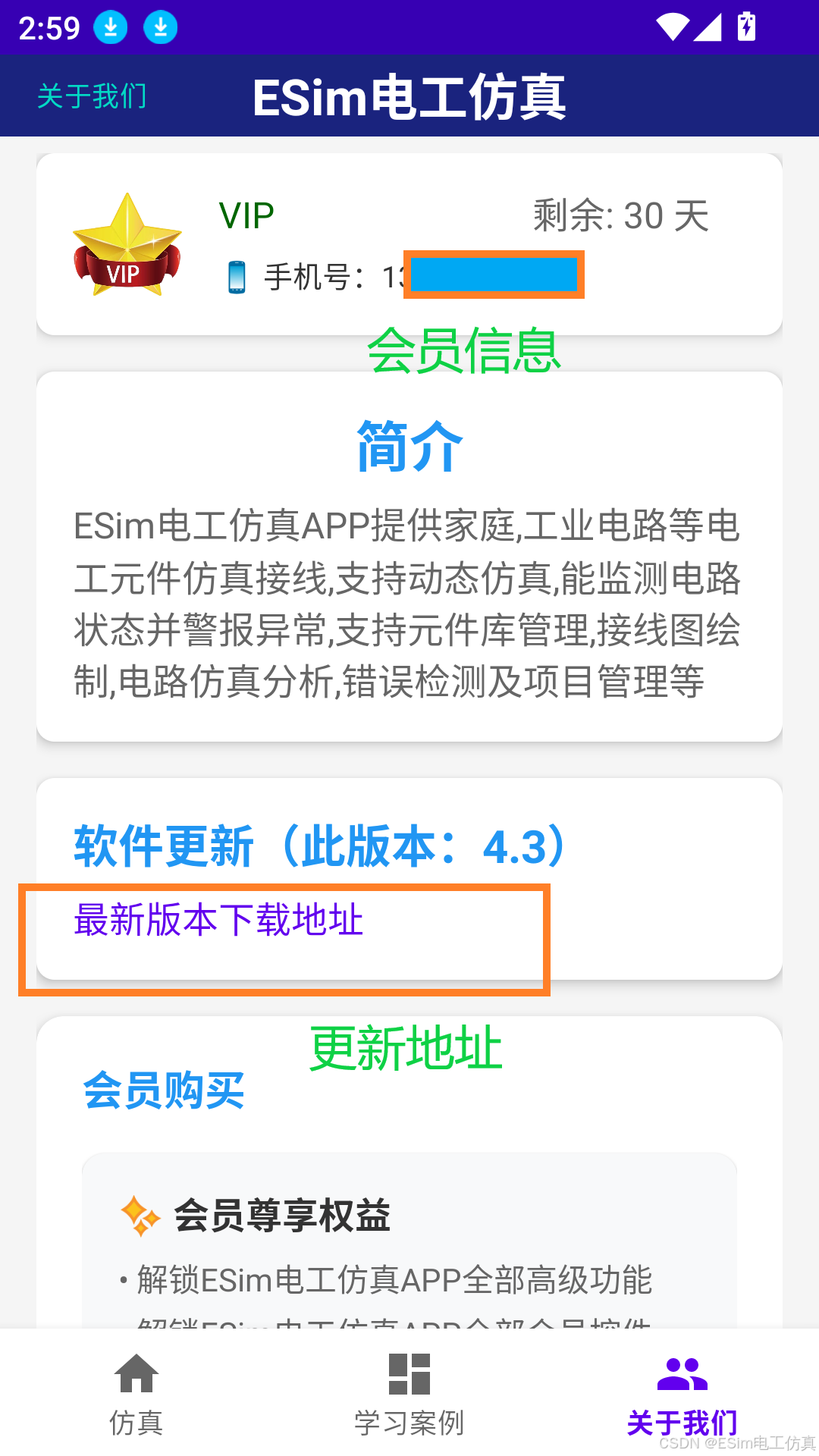
查看版本号:底部导航进入"关于我们",软件更新卡片显示当前版本号(如"此版本:4.5");
获取更新:点击该卡片中的"最新版本下载地址"链接,或在官网/公众号/Gitee下载页查看更新信息,手动下载覆盖安装即可;
关于我们页的版本信息位置:
主页底部提供以下入口:
ESim电工仿真APP 使用说明书 V2.0